Thunderbird에 Professional Email powered by Titan 수동으로 추가하기
서버 및 포트 설정을 사용하여 Thunderbird에 Professional Email powered by Titan을(를) 추가하세요. 계정 검색 도구를 사용할 것을 권장합니다. 이것이 작동하지 않을 경우, 이 설정을 사용하여 이메일 계정을 추가할 수 있습니다. (자동 검색 도구를 사용하여 Thunderbird에 이메일을 추가하세요.)
- IMAP SSL 설정 입력:
서버 호스트 이름 포트 SSL/TSL 인증 수신(IMAP) imap.secureserver.net 993 SSL 일반 암호 발신(SMTP) smtpout.secureserver.net 465 또는 587 SSL 일반 암호 사용자 이름 Professional Email powered by Titan 주소 - 다시 테스트를 선택합니다.
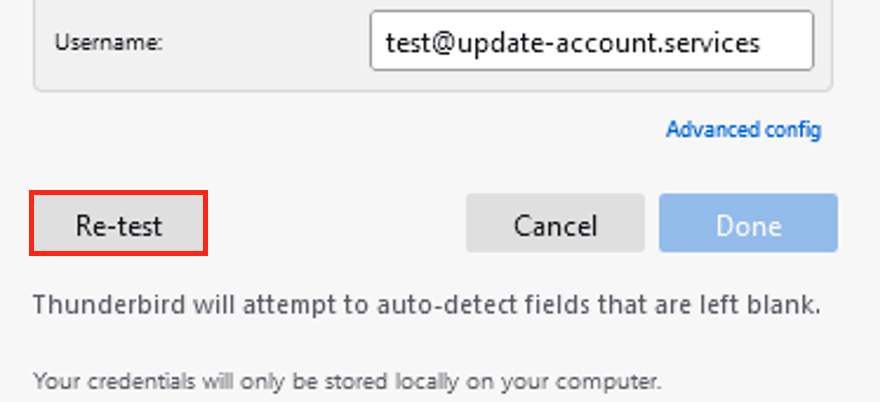
- 완료를 선택합니다. 귀하의 이메일 계정은 Thunderbird에서 로딩되기 시작합니다.
이메일이 올바르게 추가되었는지 확인하려면 자신에게 이메일을 보낸 다음, Thunderbird를 사용하여 응답합니다. Thunderbird가 귀하의 이메일 계정을 확인할 수 없는 경우 GoDaddy 가이드에 문의하세요. 이전으로 이동