카운트 다운 타이머 추가
카운트 다운 타이머를 사용하여 Websites + Marketing 웹 사이트에서 기간 한정 혜택 또는 예정된 이벤트를 홍보하세요.
- GoDaddy 상품 페이지로 이동합니다.
- 아래로 스크롤하고 Websites + Marketing을(를) 확장한 다음 사이트 옆의 관리를 선택합니다.
- 웹 사이트 편집 을 선택합니다.
- 카운트 다운 타이머를 추가 할 페이지 및 위치로 이동 하여 섹션 을 추가하고 일반 범주 아래에있는 카운트 다운 타이머 를 검색하고 추가 를 선택합니다.
- 현지 시간대로 타이머의 시작 및 종료 날짜를 설정합니다. 타이머는 카운트 다운 시작 날짜와 시간까지 웹 사이트에 표시되지 않습니다.
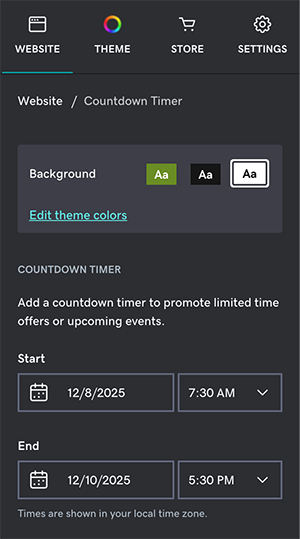
- 카운트 다운 중에 표시되어야하는 메시지를 편집하려면 카운트 다운 중을 선택하고 설명 상자를 선택한 다음 설명을 업데이트합니다.
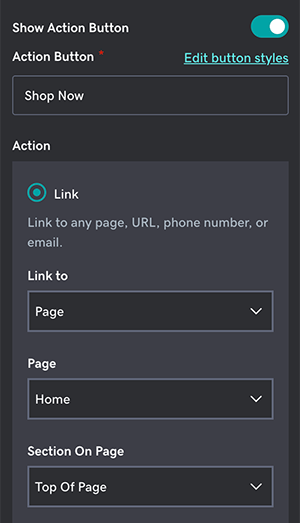
- 고객이 작업을 수행하도록 유도하는 버튼을 표시하려면 카운트 다운 중 패널에서 작업 버튼 표시 토글을 켭니다. 다음과 같은 추가 옵션이 있습니다.
- 버튼 스타일과 색상을 편집합니다.
- 버튼 텍스트를 편집합니다.
- 고객이 작업 버튼을 선택하여 웹 사이트의 페이지, URL, 섹션, 전화 번호 또는 이메일에 연결하면 어떻게되는지 선택 .
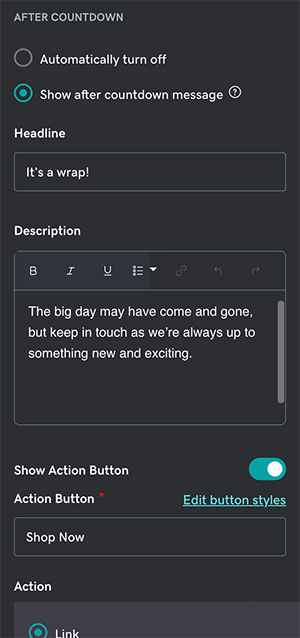
- 카운트 다운이 만료 된 후 발생하는 작업을 편집하려면 카운트 다운 후를 선택하고 다음 옵션 중에서 선택합니다.
- 자동으로 끄기 : 만료시 게시 된 웹 사이트에 카운트 다운 타이머 표시를 중지합니다.
- 카운트 다운 메시지 후 표시 : 7 단계에서와 같이 짧은 메시지와 작업 버튼을 표시하는 추가 옵션을 제공합니다.
- 카운트 다운 타이머 뒤에 표시 될 배경 이미지를 제거하거나 편집합니다.
- 변경 내용은 자동으로 저장됩니다. 결과를 보려면 미리보기 를 선택합니다. 변경 내용을 공개 할 준비가되면 사이트를 게시합니다 .