GoDaddy 계정에 대한 신원 확인 방법 활성화
계정 보안을 강화하려면 신원 확인 방법을 설정하세요. 확인 방법을 추가 한 후 위험도가 높은 작업을 수행하거나 의심스러운 로그인 시도가 감지되면 ID를 확인하도록 요청합니다 (일회성 코드 또는 하드웨어 보안 키 사용). 그렇지 않으면 GoDaddy 사용자 이름과 암호 만 있으면 로그인 할 수 있습니다.
참고 : 확인 방법이 포함 된 SMS 문자 메시지에는 Conversations 또는 Google Voice와 같은 전화 서비스를 사용할 수 없습니다.
- GoDaddy 보안 페이지. 로그인하라는 메시지가 표시 될 수 있습니다.
- 보안 목록의 확인 방법 아래에서 확인 방법 추가를 선택합니다.
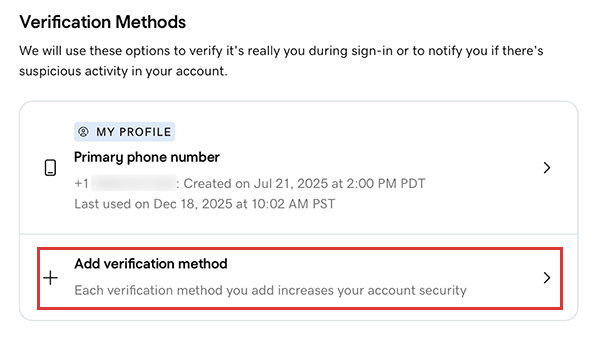
- 사용하려는 인증 방법을 선택합니다.
- 암호 키 : 암호 키를 사용하면 신원을 확인하고 지문, 얼굴, 화면 잠금 또는 보안 키를 사용하여 안전하게 로그인 할 수 있습니다. 도메인 투자자이거나 최고 수준의 보안을 원하는 경우 암호를 사용하는 것이 좋습니다. 당사는 많은 YubiKeys 또는 Google Titan과 같이 FIDO U2F 표준을 충족하는 USB 또는 Bluetooth 지원 보안 키를 지원합니다.
- GoDaddy Studio 앱 (권장) : 대부분의 GoDaddy 계정 소유자는이 방법을 선택해야합니다. GoDaddy Studio 앱을 신원 확인 방법으로 사용하는 방법에 대해 자세히 알아보세요 .
- 인증 앱 : Google Authenticator 또는 Authy와 같은 타사 인증 앱을 사용하여 코드를 만듭니다.
- 전화 번호 : 코드가 문자 메시지로 귀하의 전화 번호로 전송됩니다. 이 방법은 편리한 옵션이지만 셀룰러 제공 업체의 서비스 영역 밖에있는 경우 인증 앱만큼 안정적이지 않을 수 있습니다.
- 다음을 선택한 후 선택한 방법에 따라 설정 프로세스를 완료합니다.
- 암호 키를 선택한 경우 암호 이름을 입력 한 다음 암호 추가를 선택합니다. 하드웨어 보안 키를 설정하는 경우 키를 가까이에두고 아직 연결하지는 마세요. 브라우저에 암호 키를 만들라는 메시지가 표시되면 계속을 선택합니다. 프롬프트에 따라 암호를 설정합니다.
- GoDaddy Studio 앱을 선택한 경우 지침에 따라 앱을 설치하고 (필요한 경우) 앱에서 신원 확인을 활성화합니다.
- Authenticator App을 선택한 경우 지침에 따라 휴대폰에 앱을 설치하고 바코드를 스캔합니다. 인증 코드와 앱 이름을 입력 한 후 다음을 선택합니다.
- 전화 번호를 선택한 경우 전화 번호를 입력 한 후 다음을 선택합니다. 문자 메시지로 전송 된 6 자리 코드를 입력 한 다음 (20 분 동안 가능), 인증 코드 보내기를 선택합니다.
필수 : 암호 키를 선택한 경우 다음에 설명 된대로 백업 확인 방법을 추가해야합니다. - 추가 확인 방법을 사용하려면 3 단계와 4 단계를 반복합니다. 최상의 결과를 얻으려면 다른 기기에서 추가 분석법을 설정하세요. 예를 들어, 기본 방법이 노트북의 GoDaddy Studio 앱인 경우 휴대 전화의 SMS 문자 메시지를 백업으로 사용합니다.
참고 : 항상 하나 이상의 추가 확인 방법을 백업으로 설정하는 것이 좋습니다. 방법 중 하나에 액세스 할 수없는 경우 (예 : 전화 번호 변경) 백업을 사용하여 계정에 액세스 할 수 있습니다.
관련 단계
- 보안 키를 선택한 경우 계정에서 로그 아웃 한 다음 하드웨어 키를 사용하여 로그인하여 키 설정을 확인합니다.
상세 정보
- 하나 이상의 확인 방법을 활성화 한 후 계정 보안을 강화하기 위해 2 단계 인증을 활성화 할 수도 있습니다.
- 인증용 전화 번호 변경
참고 : GoDaddy의 프로필 변경 내 프로필 페이지는 신원 확인으로 이어지지 않습니다. 확인 방법에 SMS 문자 메시지를 설정했지만 나중에 기본 전화 번호를 변경하는 경우에는 번호를 업데이트 해야합니다.
- 신원 인증 방법 취소
- 확인 방법이 실패하고 지원을 위해 지원을 요청해야하는 경우 계정 확인을 위해 ID 확인 방법을 당사와 공유하도록 요청합니다.