Content Creator (previously GoDaddy Studio)에서 페이지 추가 및보기
Content Creator 프로젝트는 하나 이상의 페이지를 가질 수 있습니다. 그런 다음 각 페이지를 별도의 프레임으로 표시하는 비디오로 프로젝트를 내보내거나 각 페이지를 정적 이미지로 개별적으로 내보낼 수 있습니다.
페이지를보고 추가하는 방법을 알아 보려면 기기를 선택하세요.
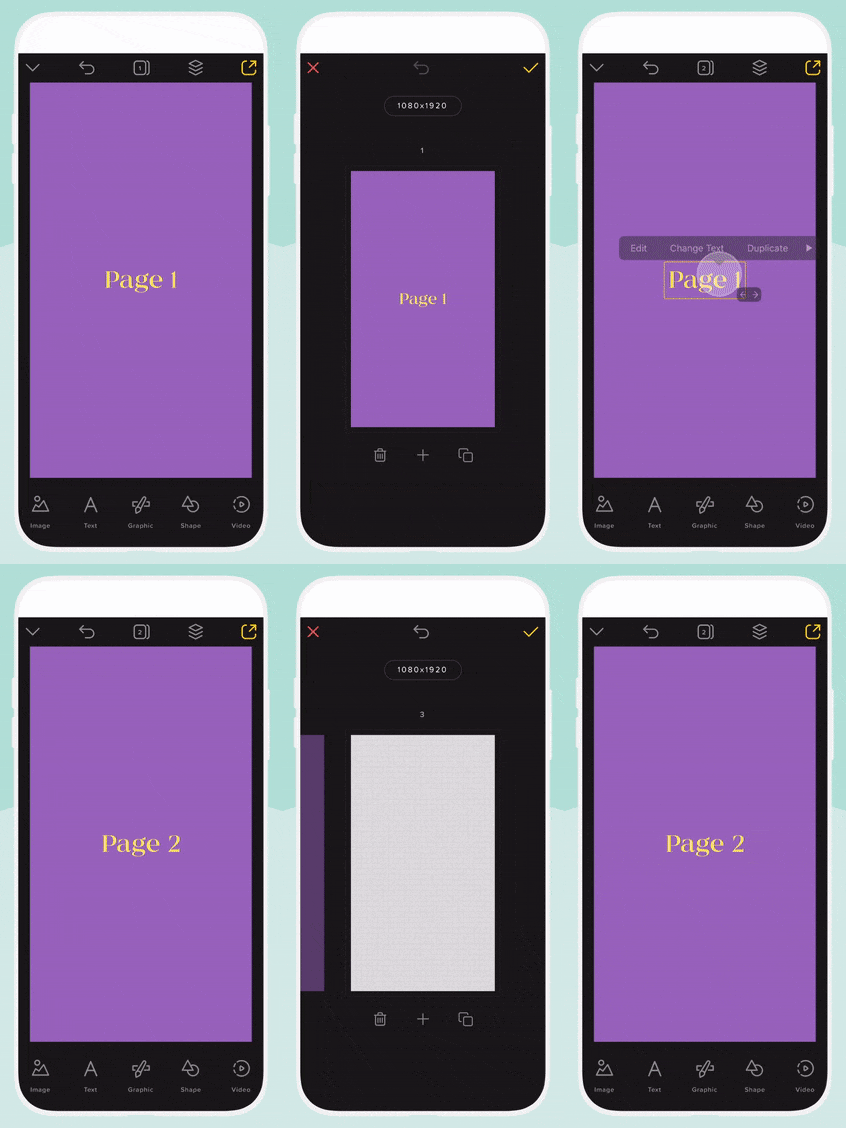
- GoDaddy 모바일 앱에 로그인합니다.
- 빠른 작업 에서 프로젝트 (iOS) 또는 프로젝트 관리 (Android)를 탭한 다음 프로젝트를 선택합니다.
- 화면 상단에서
 페이지 .
페이지 . - 기존 페이지를 복제하려면 복제하려는 페이지로 스크롤 한 다음
 중복 . 새 페이지는 원본 페이지의 오른쪽에 나타납니다.
새 빈 페이지를 추가하려면 +를 탭합니다. 새 빈 캔버스가 원본 페이지 오른쪽에 나타납니다. - 페이지를 새 위치로 이동하려면 페이지를 길게 탭한 다음 새 위치로 끕니다.
- 변경 사항을 확인하려면 오른쪽 상단에서
 체크 표시 .
새 페이지를 만든 후에는 평소와 같이 편집 할 수 있습니다.
- Content Creator 계정 에 로그인합니다.
- 작업 할 프로젝트를 선택합니다.
- 왼쪽 메뉴에서 페이지를 선택합니다.
- 기존 페이지를 복제하려면 복제 할 페이지로 스크롤 한 다음
 중복 . 새 페이지가 원본 페이지 아래에 표시됩니다.
새 빈 페이지를 추가하려면 페이지 목록 하단에서 +를 탭합니다. 선택한 마지막 페이지 아래에 새로운 빈 캔버스가 나타납니다.
새 페이지를 만든 후에는 평소와 같이 편집 할 수 있습니다.