Professional Email powered by Titan으로 메시지에 후속 알림 추가
회신을받지 못한 경우 보낸 이메일에 대한 미리 알림을 설정합니다. Android 또는 iOS의 웹 메일 및 Titan 모바일 앱 모두에서 이러한 미리 알림을 예약 할 수 있습니다.
참고 : 후속 알림은 Pro Plus, Premium 및 Ultra 플랜에서만 사용할 수 있습니다. 내 이메일 플랜 업그레이드
웹 메일, Android 앱 또는 iOS 앱에서 미리 알림을 설정할지 여부에 따라 탭을 선택합니다.
- 웹 메일 웹 에 로그인합니다. Professional Email powered by Titan 주소와 암호를 사용합니다 (GoDaddy 사용자 이름과 암호는 여기에서 사용할 수 없음).
- 새 이메일 또는 이미 보낸 이메일에 대한 미리 알림을 설정할지 선택합니다.
- 새 이메일에 대한 후속 알림을 설정하려면 왼쪽 상단에서 새 이메일을 선택합니다. 새 이메일 하단에서 후속 알림 설정을 선택합니다.
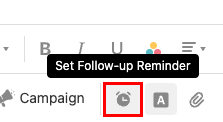
- 이미 보낸 이메일에 대한 후속 알림을 설정하려면 맨 왼쪽에서 보낸 편지함을 선택한 다음 이메일을 선택합니다. 이메일의 오른쪽 상단에서
 후속 알림을 설정합니다 .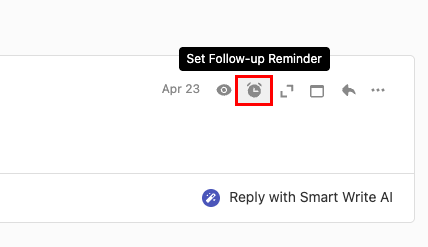
- 새 이메일에 대한 후속 알림을 설정하려면 왼쪽 상단에서 새 이메일을 선택합니다. 새 이메일 하단에서 후속 알림 설정을 선택합니다.
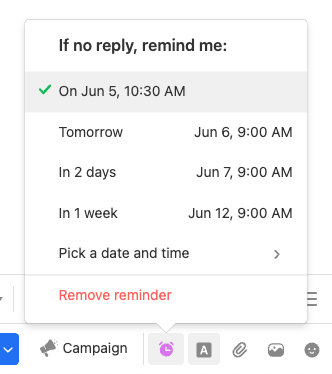
- 미리 알림을받을 날짜의 옵션 ( 내일 , 2 일 후 또는 1 주 이내 ) 중 하나를 선택합니다. 또는 날짜 및 시간을 직접 선택하려면 날짜 및 시간 선택을 선택합니다.
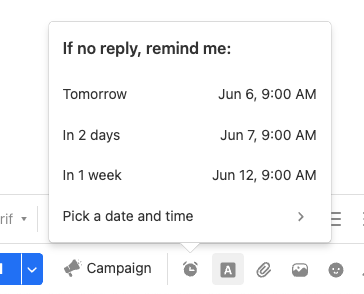
- (선택 사항) 날짜 및 시간 선택을 선택한 경우 날짜를 선택하고 시간을 입력 한 다음 미리 알림 설정을 선택합니다.
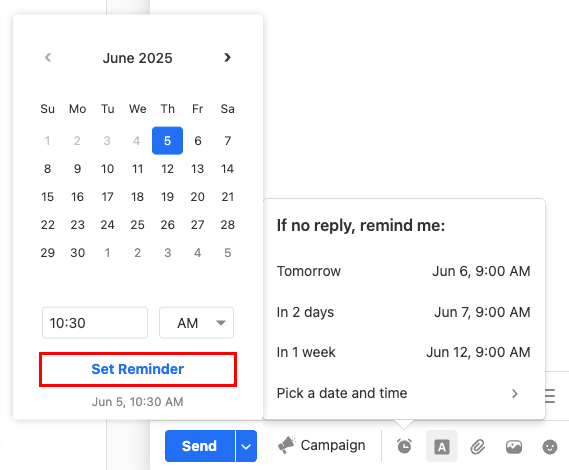
선택한 날짜 및 시간까지 이메일에 회신이 없으면 이메일을 상기시키는 이메일을 받게됩니다. 수신자에게 후속 조치를 취할 다른 이메일을 보내도록 선택할 수 있습니다.
후속 알림을 편집하려면 원래 이메일로 돌아간 다음 후속 알림 설정을 선택합니다. 미리 알림의 날짜 및 시간을 편집하거나 미리 알림을 제거합니다.
- Titan 앱을 엽니 다.
- 새 이메일 또는 이미 보낸 이메일에 대한 미리 알림을 설정할지 선택합니다.
- 새 이메일에 대한 후속 알림을 설정하려면 오른쪽 하단에서 새 이메일을 탭합니다. 새 이메일 하단에서
 후속 조치 알림 .
 - 이미 보낸 이메일에 대한 후속 알림을 설정하려면 맨 왼쪽에서 보낸 편지함을 탭한 다음 이메일을 탭합니다. 이메일의 오른쪽 상단에서 후속 조치 알림 .
- 새 이메일에 대한 후속 알림을 설정하려면 오른쪽 하단에서 새 이메일을 탭합니다. 새 이메일 하단에서
- 미리 알림을 받으려는 날짜의 옵션 ( 내일 , 2 일 후 또는 1 주일 후 ) 중 하나를 탭하거나 자신의 날짜 및 시간을 선택하려면 날짜 및 시간 선택을 탭합니다.
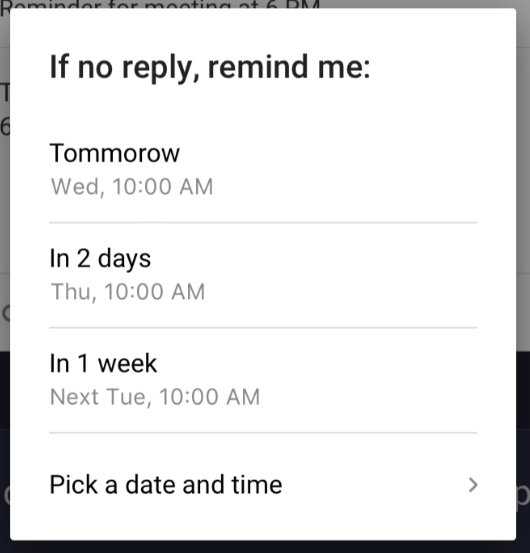
- (선택 사항) 날짜 및 시간 선택을 탭한 경우 날짜, 시간을 탭한 다음 설정을 탭합니다.
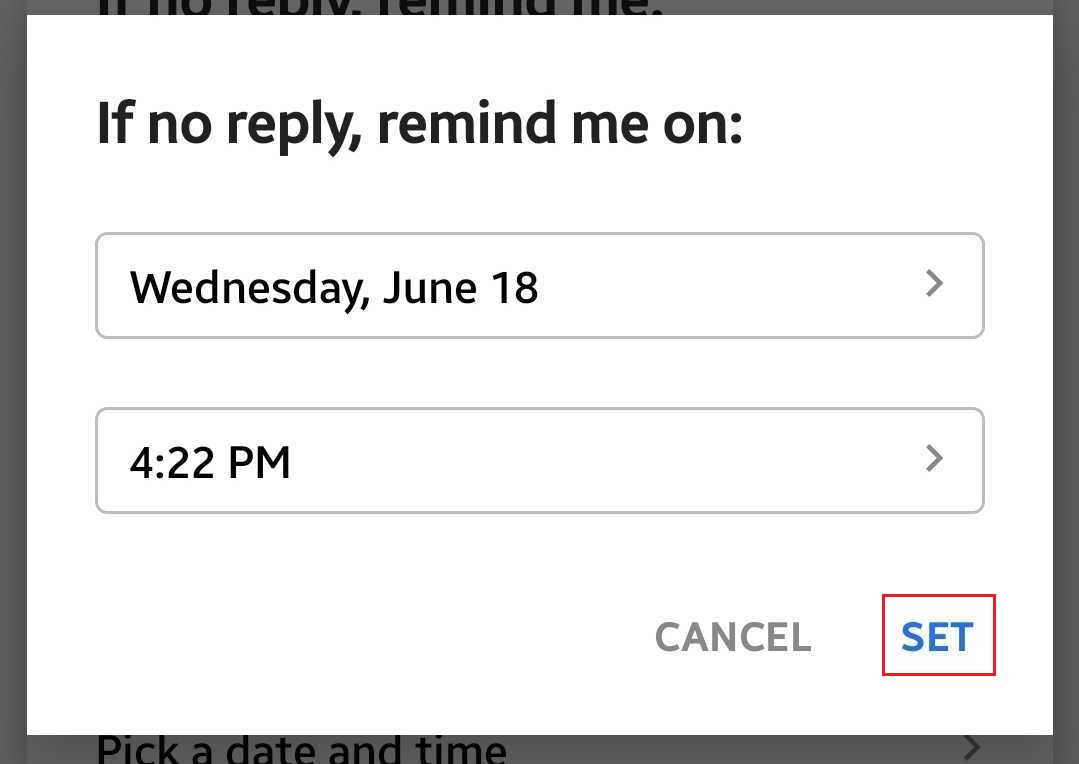
미리 알림이 설정되었음을 확인하는 메시지가 표시됩니다.
후속 알림을 편집하려면 원래 이메일로 돌아간 다음 후속 알림 설정을 선택합니다. 미리 알림의 날짜 및 시간을 편집하거나 미리 알림을 제거합니다.
- Titan 앱을 엽니 다.
- 새 이메일 또는 이미 보낸 이메일에 대한 미리 알림을 설정할지 선택합니다.
- 새 이메일에 대한 후속 알림을 설정하려면 오른쪽 하단에서 새 이메일을 탭합니다. 새 이메일 하단에서
 추가 옵션을 클릭 한 다음 후속 알림 추가를 클릭합니다 .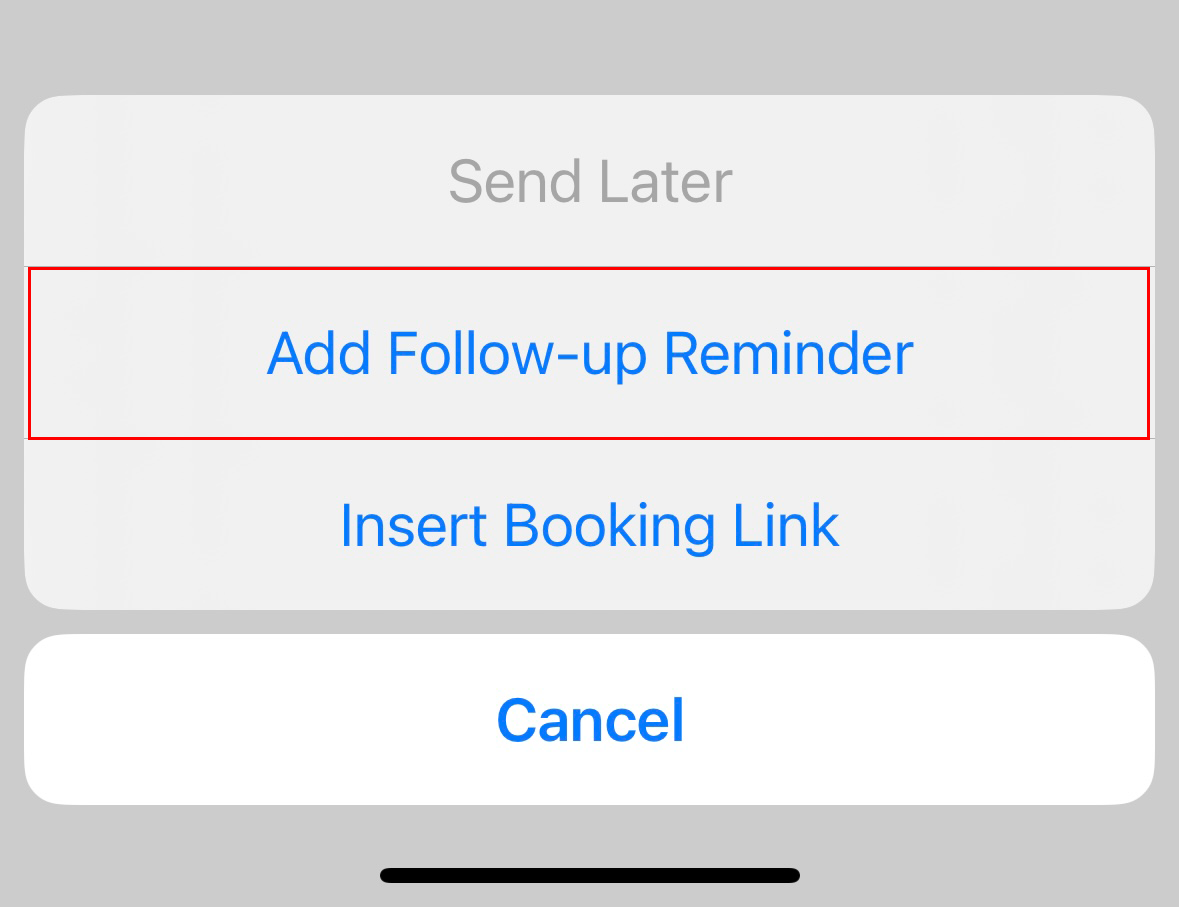
- 이미 보낸 이메일에 대한 후속 알림을 설정하려면 왼쪽 상단에서
 메뉴, 보낸 편지함, 이메일 순으로 표시됩니다. 이메일의 오른쪽 상단에서 후속 알림을 설정합니다 .
- 새 이메일에 대한 후속 알림을 설정하려면 오른쪽 하단에서 새 이메일을 탭합니다. 새 이메일 하단에서
- 미리 알림을 받으려는 날짜의 옵션 ( 내일 , 2 일 후 또는 1 주일 후 ) 중 하나를 탭하거나 자신의 날짜 및 시간을 선택하려면 날짜 및 시간 선택을 탭합니다.
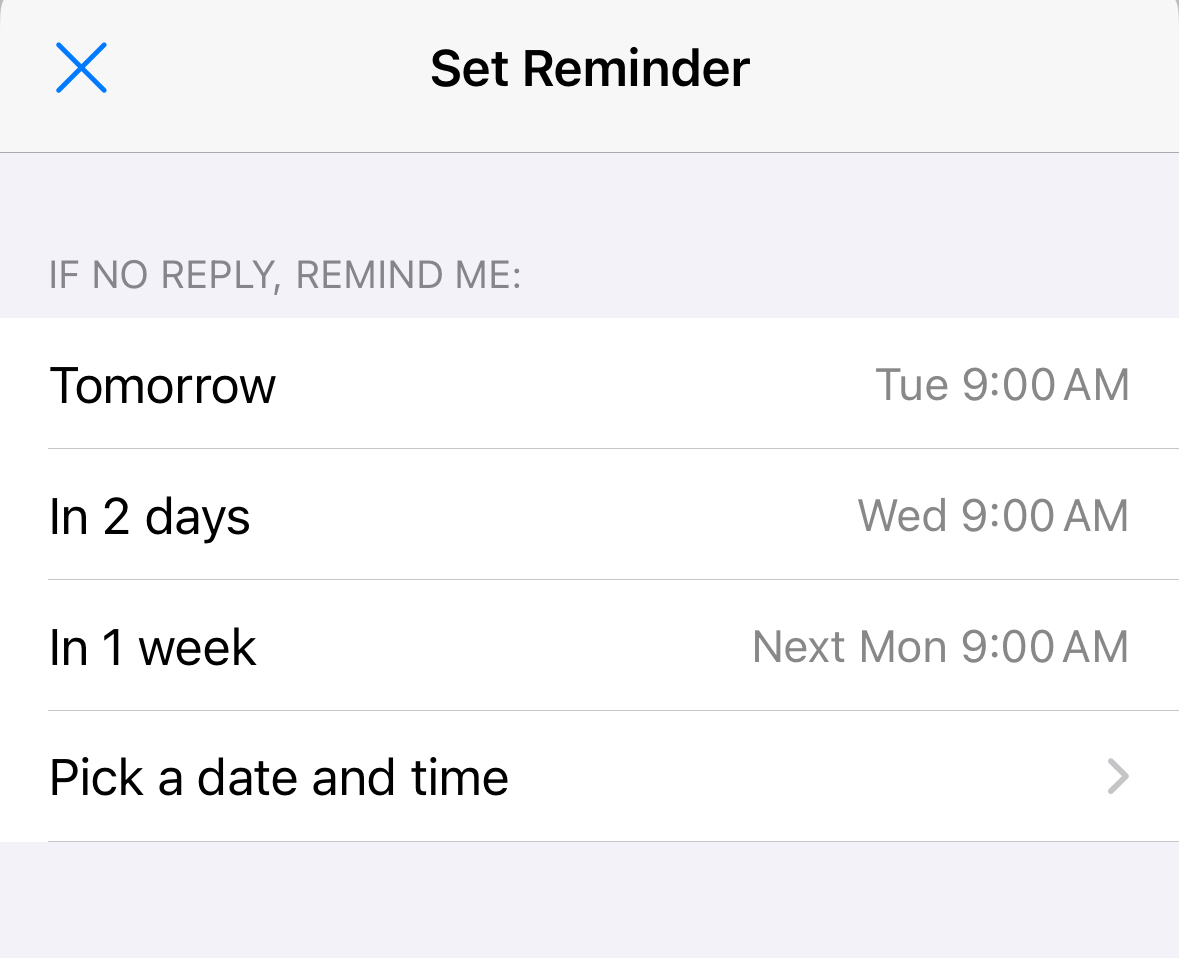
- (선택 사항) 날짜 및 시간 선택을 탭한 경우 스크롤하여 날짜, 시간을 탭한 다음 설정을 탭합니다.
미리 알림이 설정되었음을 확인하는 메시지가 표시됩니다.
후속 알림을 편집하려면 원래 이메일로 돌아간 다음 후속 알림 설정을 선택합니다. 미리 알림의 날짜 및 시간을 편집하거나 미리 알림을 제거합니다.
상세 정보
- iOS 및 Android 용 Titan 앱 설치
- Professional Email powered by Titan 웹 메일에서 이메일 인쇄
- 이메일이 전송되지 않는 데 문제가있는 경우 문제 해결 단계를 확인하세요.