Mac 용 Outlook에 내 Microsoft 365 이메일 추가
내 Microsoft 365 계정 설정하기 시리즈 4단계.
Mac 용 Outlook에 Microsoft 365 이메일을 추가합니다. 그러면 컴퓨터에서 이메일을 보내고받을 준비가 된 것입니다.
필수 : 새로운 Mac 용 Outlook을 사용하려면 Office 데스크톱 앱에 대한 라이선스가 부여 된 회사 또는 학교 계정으로 활성화해야합니다. (GoDaddy 플랜의 Microsoft 365는 비즈니스 전문가 이상이어야합니다. 그러나 라이선스는 모든 회사 또는 학교 계정으로 제공 될 수 있습니다.)
활성화하면 이메일 에센셜, 이메일 플러스 또는 온라인 비즈니스 에센셜과 같은 추가 이메일 플랜을 추가 할 수 있습니다.
활성화하면 이메일 에센셜, 이메일 플러스 또는 온라인 비즈니스 에센셜과 같은 추가 이메일 플랜을 추가 할 수 있습니다.
- Outlook을 엽니 다. 앱이 없으신가요? 다운로드 방법은 다음과 같습니다 .
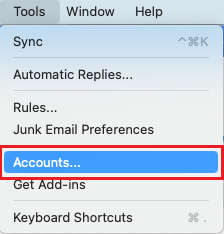
- 새 사용자 인 경우 이메일 계정 추가 를 선택한 다음 4 단계로 건너 뜁니다. 그렇지 않으면 도구 , 계정 을 차례로 선택합니다.
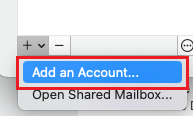
- + (더하기) 를 선택한 다음 계정 추가를 선택합니다.
- 이메일 주소를 입력 한 다음 계속 을 선택합니다.
- 찾은 계정이있는 페이지가 표시 될 수 있습니다. 설정중인 이메일 주소가 표시되면 선택합니다. 그렇지 않으면 기타 추가 를 선택하여 계속합니다.
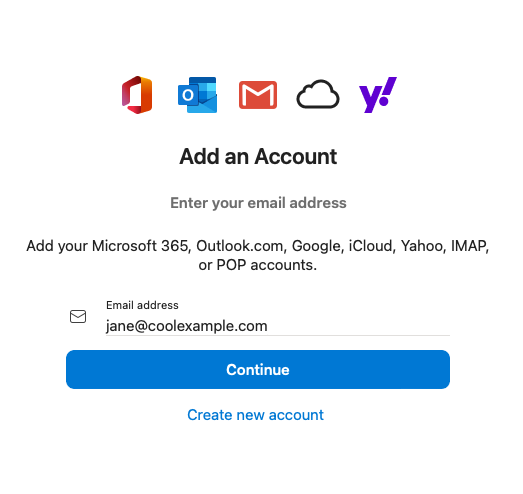
- 귀하의 이메일이 둘 이상의 Microsoft 계정에 사용되었다는 메시지가 표시되면 회사 또는 학교 계정 ( 개인 계정 아님)을 선택합니다.
- 이메일 암호를 입력 한 다음 로그인을 선택합니다.

- 새 기기 또는 위치에서 로그인하는 경우 본인 확인 및 일회용 코드를 통해 본인 확인을위한 메시지가 표시됩니다.

- 도메인을 신뢰하라는 메시지가 표시되면 계속을 선택합니다.

- 처음으로 로그인하고 MFA (다단계 인증)가 활성화 된 경우 인증 방법을 설정하라는 메시지가 표시됩니다. (화면의 지침을 따르는 데 문제가있는 경우 대신 다음 단계를 사용하여 MFA를 설정합니다 .)
- 이미 MFA를 설정 한 경우 인증 방법을 사용하여 ID를 확인합니다.
- 계정에 액세스하기위한 권한 요청을받을 수 있습니다. Accept (수락)를 선택합니다.
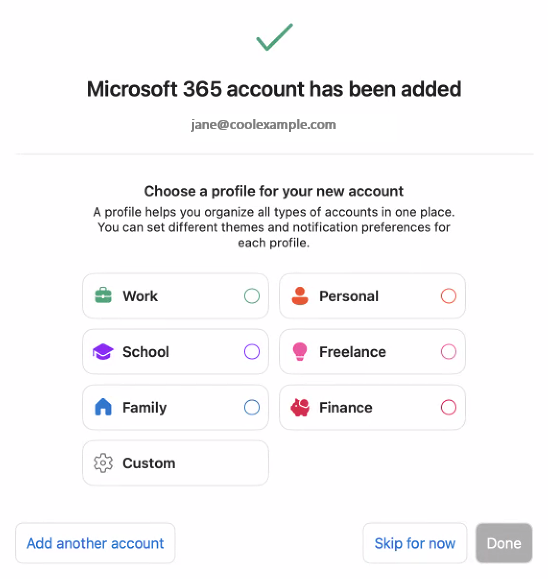
- 프로필 유형을 선택한 다음 완료 를 선택합니다. 그렇지 않으면 지금 건너 뛰기를 선택합니다.