Android용 Gmail에 Professional Email powered by Titan 추가하기
Professional Email powered by Titan 설정하기 시리즈의 5단계입니다.
Google Pixel 또는 다른 Android 기기의 Gmail에 Professional Email powered by Titan 계정을 추가하세요. 그러면 Android 기기에서 비즈니스 이메일을 주고받을 수 있습니다.
참고: 2026년 4월부터 Gmail은 Gmailify 및 POP 설정을 더 이상 지원하지 않습니다. 기존 사용자는 2027년 1월까지 이러한 기능을 사용할 수 있습니다. Google에서 자세히 알아보세요.
- Gmail을 엽니다.

- 신규 사용자라면 Add another account(다른 계정 추가)를 탭합니다. 기존 사용자라면 Profile(프로필)을 탭하고 Add another account(다른 계정 추가)를 탭합니다.
- 기타를 탭합니다.
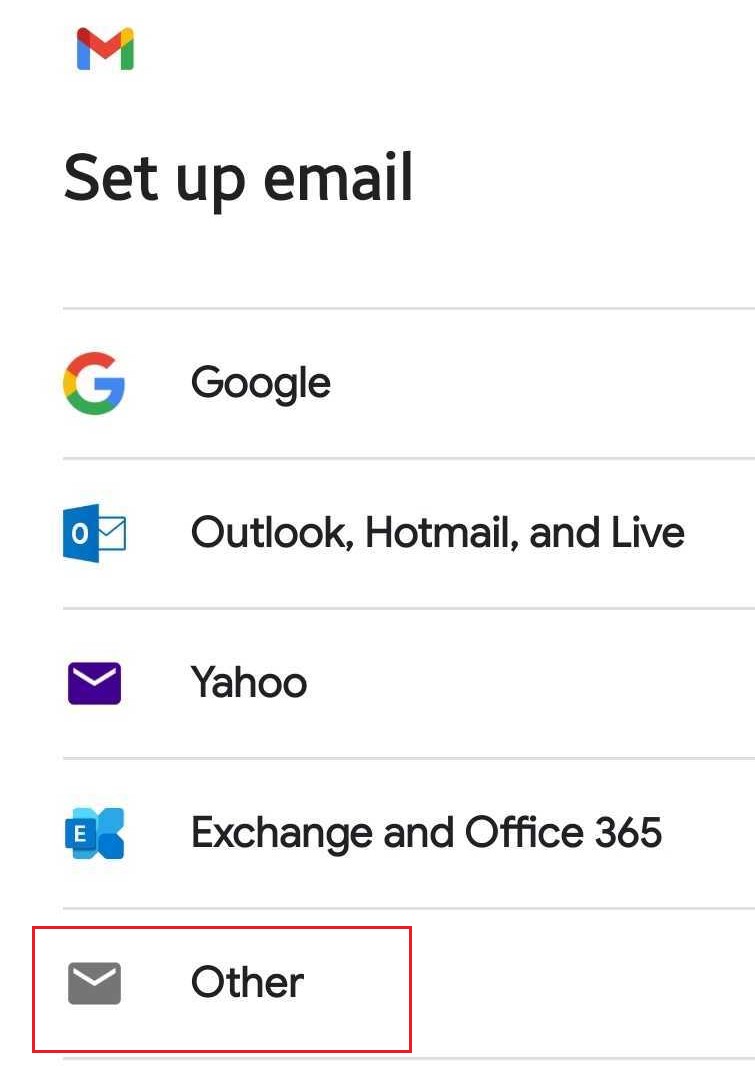
- Professional Email powered by Titan 주소를 입력하고 다음을 탭하세요.
- 계정 유형은 개인용(IMAP)을 탭합니다.
- 암호를 입력하고 다음을 탭합니다.
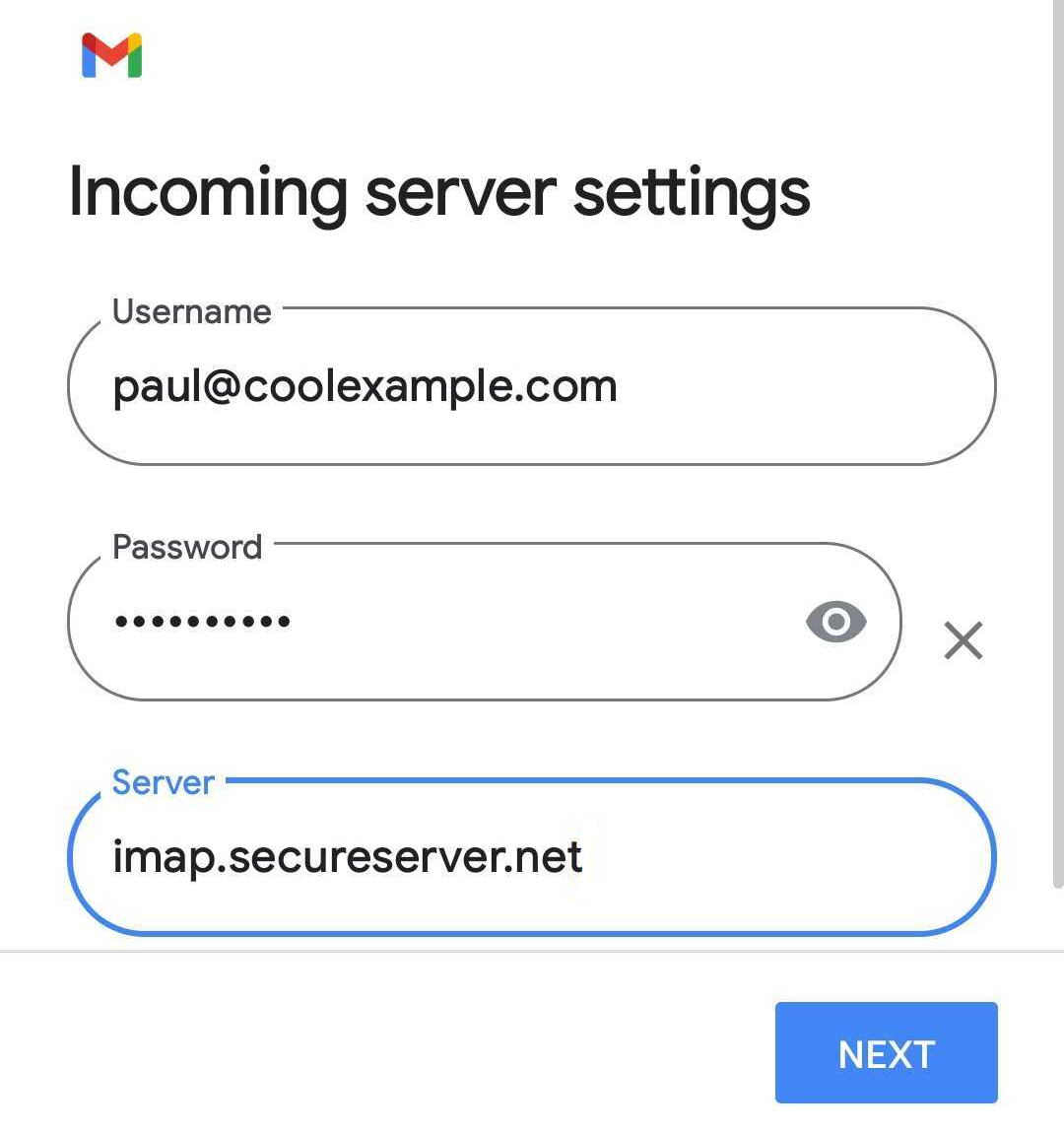
- 수신 서버를 imap.secureserver.net으로 편집하고 다음을 탭합니다.
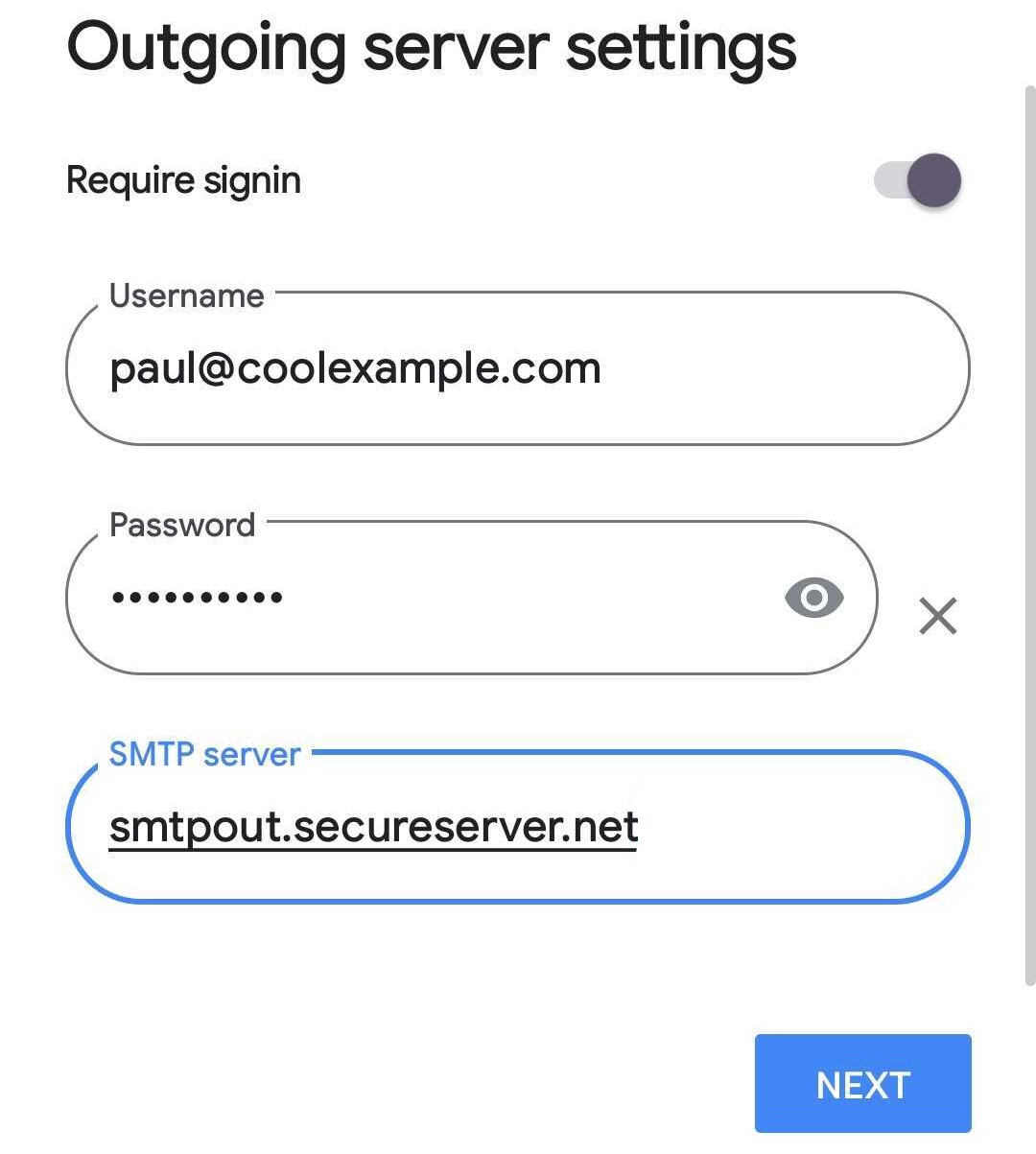
- 발신 SMTP 서버를 smtpout.secureserver.net으로 편집하고 다음을 탭합니다.
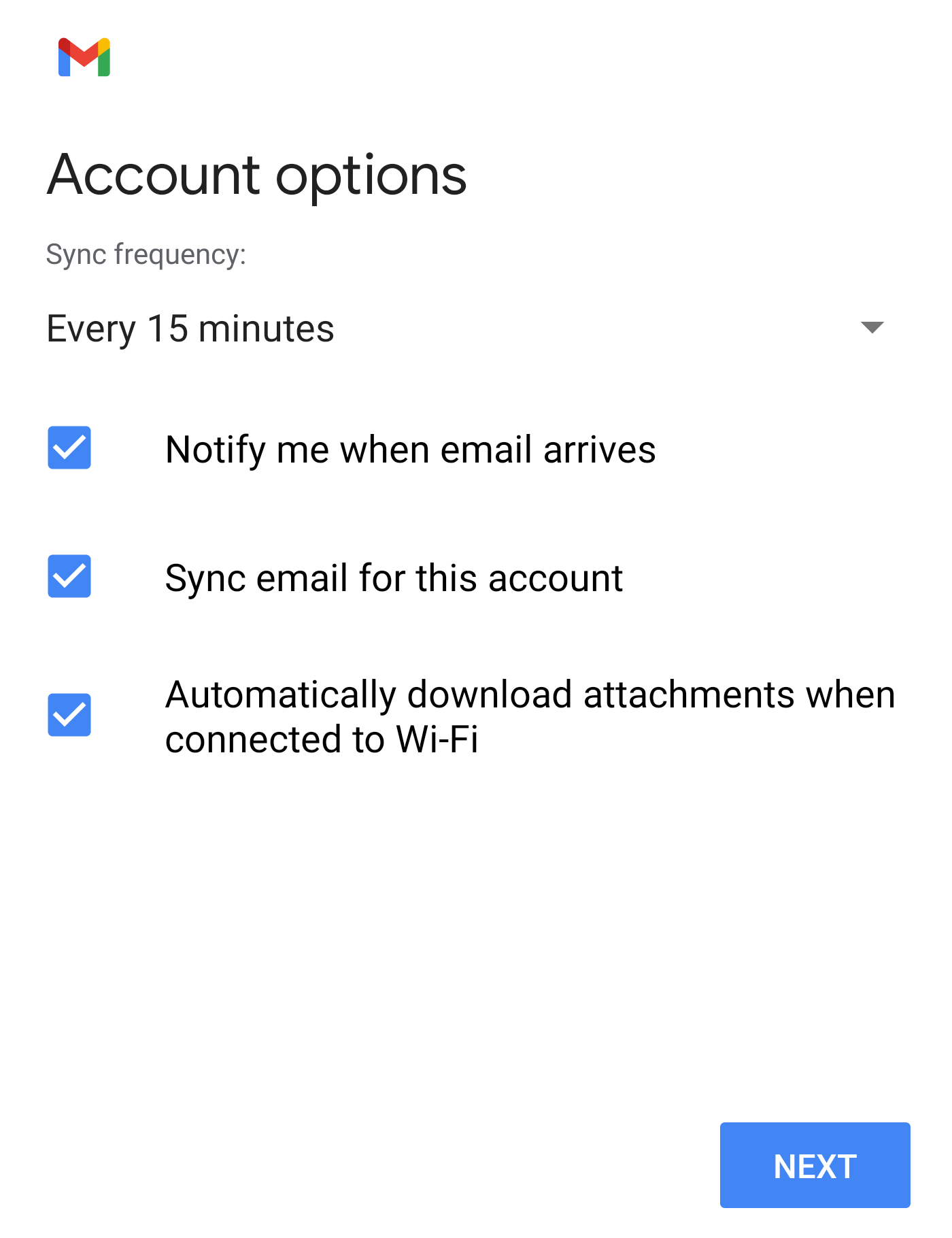
- 계정 옵션을 선택하고 다음을 탭합니다.
- 계정 이름 및 사용자 이름(발송된 이메일에 표시될 이름)을 업데이트합니다. 설정을 완료하고 받은 편지함으로 돌아가려면 다음을 탭합니다.
- Android용 Gmail에 이메일 계정을 처음 입력한 경우, 다른 계정도 추가할지 묻습니다. 이 단계를 건너뛰려면 TAKE ME TO GMAIL(Gmail로 이동)을 탭합니다.
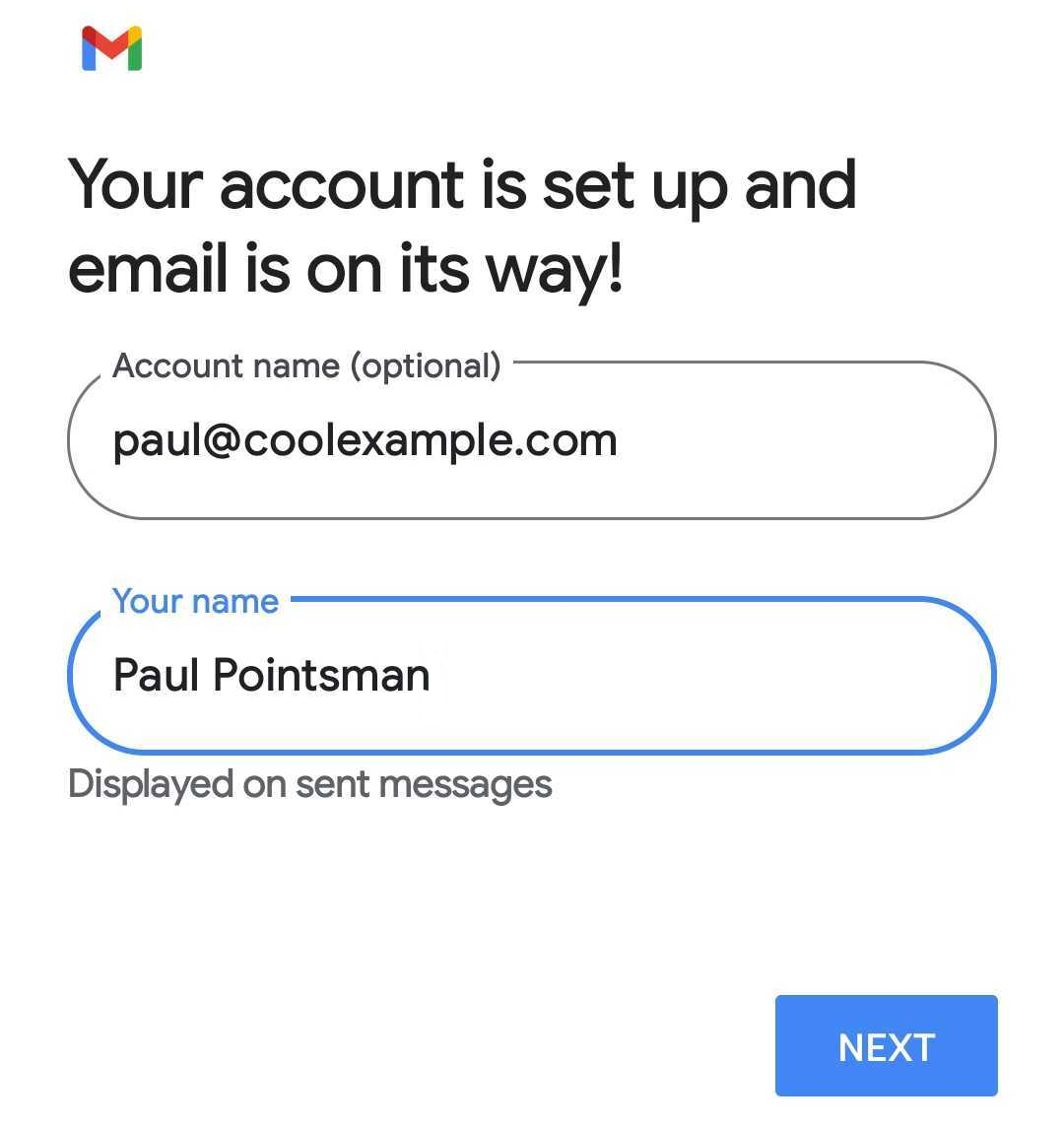
Android 기기에 Professional Email powered by Titan이(가) 설정되었으며, 사용하실 준비가 완료되었습니다!