Outlook(Windows)에 Professional Email powered by Titan 추가하기
Professional Email powered by Titan 설정하기 시리즈의 5단계입니다.
Windows의 Outlook에 Professional Email powered by Titan 계정을 추가하세요.
참고: 현재 Microsoft에서 지원하는 Outlook 버전만 지원됩니다. Outlook 2016 및 2019를 포함한 이전 버전은 지원이 종료되었으며 당사의 이메일 서버에서 작동하지 않을 수 있습니다. Microsoft에서 자세히 알아보세요.
- Outlook을 엽니다.

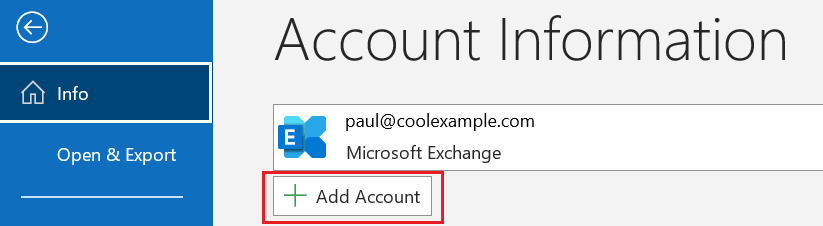
- 신규 사용자라면 3단계로 건너뜁니다. 기존 사용자라면 File(파일)과 + Add Account(+ 계정 추가)를 차례로 선택합니다.
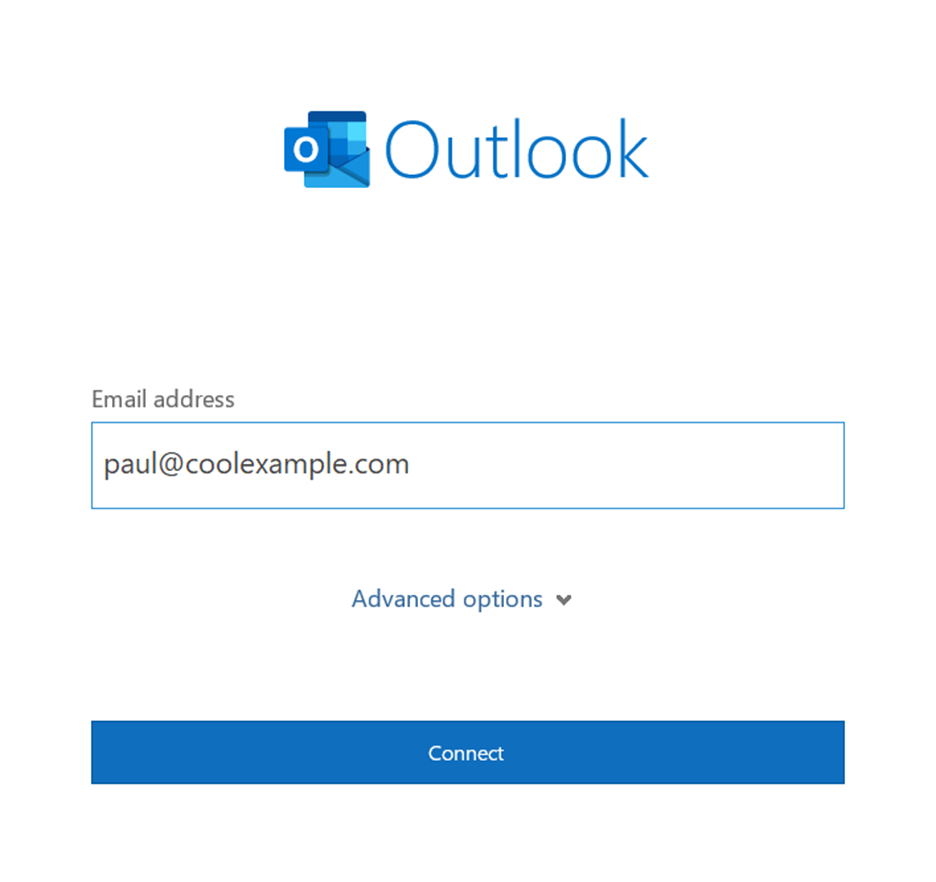
- Professional Email powered by Titan 주소를 입력한 다음 연결을 선택하세요.
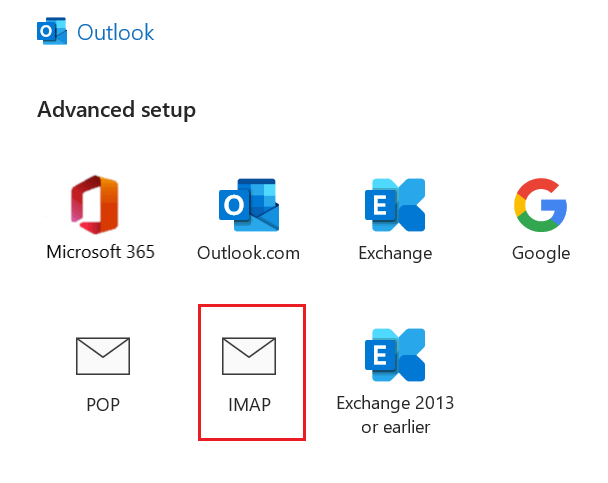
- Outlook이 IMAP 계정을 자동 인식한 경우, 암호를 입력하라는 메시지가 표시됩니다. 8단계로 건너뜁니다. 자동 인식되지 않은 경우 4단계로 진행합니다.
- IMAP을 선택합니다.
- Incoming mail(수신 메일)에 있는 필드가 다음과 같은지 확인합니다.
- 서버: imap.secureserver.net
- 포트: 993
- Encryption method(암호화 방법): SSL/TLS
- Outgoing mail(송신 메일)에 있는 필드가 다음과 같은지 확인합니다.
- 서버: smtpout.secureserver.net
- 포트: 465
- Encryption method(암호화 방법): SSL/TLS
- 다음을 선택합니다.
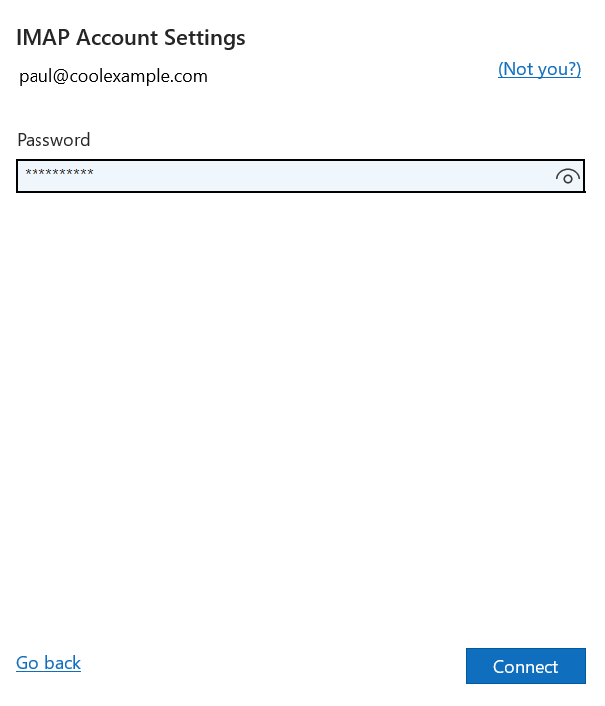
- 암호를 입력하고 Connect(연결)를 선택합니다.
- 이메일 계정이 추가되었다는 확인이 보이면 완료를 선택합니다.
이제 Windows용 Outlook에 Professional Email powered by Titan이(가) 설정되었습니다!