Thunderbird에 Professional Email powered by Titan 추가하기
Professional Email powered by Titan 설정하기 시리즈의 5단계입니다.
Mac 또는 Windows PC용 Thunderbird에 Professional Email powered by Titan 계정을 추가하세요. 그러면 컴퓨터에서 이메일을 주고받을 수 있습니다.
- Thunderbird를 엽니다.

- 신규 사용자라면 5단계로 건너뜁니다. 기존 사용자라면 왼쪽 하단에 있는
 Settings(설정)를 선택합니다.
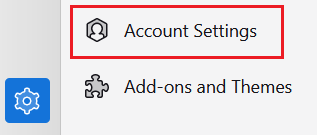
 - Account Settings(계정 설정)를 선택합니다.
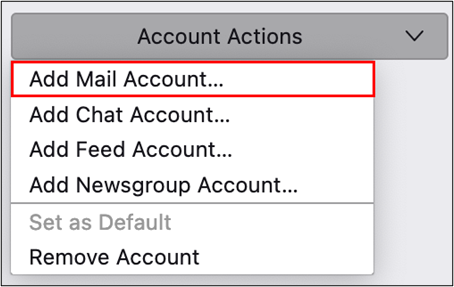
- Account Action(계정 작업)과 Add Mail Account(메일 계정 추가)를 차례로 선택합니다.
- 성과 이름, 이메일 주소, 암호를 입력한 다음 Continue(계속)를 선택합니다.
- IMAP 서버 설정이 인식되면 해당 항목은 자동으로 채워집니다. Done(완료)을 선택하고 8단계로 건너뜁니다.
- IMAP 서버 설정이 인식되지 않으면, Configure Manually(수동 설정)를 선택하고 다음 내용을 입력한 후 Done(완료)을 선택합니다.
- INCOMING SERVER(수신 서버)에 있는 필드가 다음과 같은지 확인합니다.
- 호스트 이름: imap.secureserver.net
- 포트: 993
- 연결 보안: SSL/TLS
- 인증 방식: 일반 암호
- OUTGOING SERVER(송신 서버)에 있는 필드가 다음과 같은지 확인합니다.
- 호스트 이름: smtpout.secureserver.net
- 포트: 465
- 연결 보안: SSL/TLS
- 인증 방식: 일반 암호
- 계정이 Thunderbird에 성공적으로 추가되었다는 확인 메시지가 표시됩니다. Finish(마침)를 선택합니다.
이제 Thunderbird에서 Professional Email powered by Titan을(를) 사용하실 수 있습니다!