자동 정리 기능으로 보낸 사람의 이메일을 자동으로 정리
Professional Email powered by Titan의 자동 정리 기능은 특정 발신자의 이전 이메일을 자동으로 이동하거나 삭제합니다. 이메일이받은 편지함에 보관되는 기간과 이후에 어떤 일이 발생하는지 선택하면 수동으로 정리하지 않고도받은 편지함을 깔끔하게 유지할 수 있습니다. 자동 정리는 영구적으로 보관할 필요가없는 뉴스 레터 또는 자동화 된 이메일에 특히 유용합니다.
참고 :
- 자동 청소는 Pro Plus, Premium 및 Ultra 플랜에서만 사용할 수 있습니다. 내 이메일 플랜 업그레이드
- 계정 당 최대 10 개의 자동 정리 규칙을 만들 수 있습니다.
- 자동 정리 규칙은 보낸 사람의 이메일 주소를 기반으로합니다.
이메일에서 자동 정리 규칙 만들기
- 웹 메일 웹 에 로그인합니다. Professional Email powered by Titan 주소와 암호를 사용합니다 (GoDaddy 사용자 이름과 암호는 여기에서 사용할 수 없음).
- 자동 정리할 발신자가 보낸 이메일을 엽니 다.
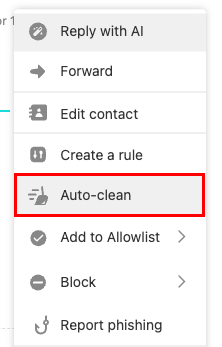
- 선택
 추가 작업을 클릭 한 다음 자동 정리를 선택합니다.
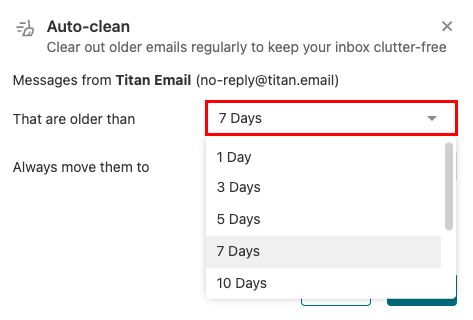
- 이메일을 정리하기 전에 유지해야하는 기간 (예 : 7 일)을 선택합니다.
- 이메일을 보관 처리 또는 휴지통 으로 이동할지 선택합니다.
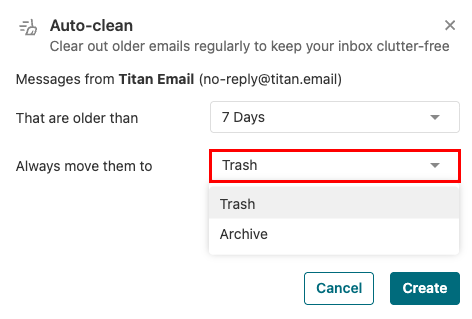
- 만들기를 선택하여 규칙을 저장합니다.
저장되면 Titan Email은 사용자의 설정에 따라 해당 보낸 사람의 이메일을 자동으로 정리합니다.
설정에서 자동 정리 규칙 만들기 또는 관리
- 웹 메일 웹 에 로그인합니다. Professional Email powered by Titan 주소와 암호를 사용합니다 (GoDaddy 사용자 이름과 암호는 여기에서 사용할 수 없음).
- 오른쪽 상단에서
 설정을 클릭 한 다음 기본 설정을 선택합니다.
- 가장 왼쪽의 받은 편지함 & 조직에서 자동 정리를 선택합니다.
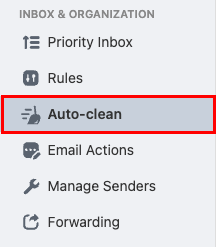
- 오른쪽 상단에서 새 규칙 만들기를 선택합니다.
- 규칙의 이름을 입력합니다.

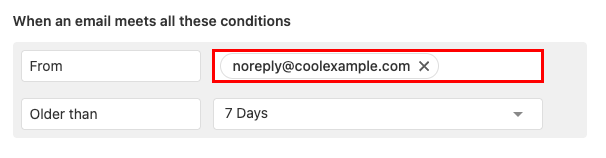
- 이메일이 다음 조건을 모두 충족하는 경우 에서 보낸 사람 옆에 메시지를 자동으로 정리할 이메일 주소를 입력합니다.
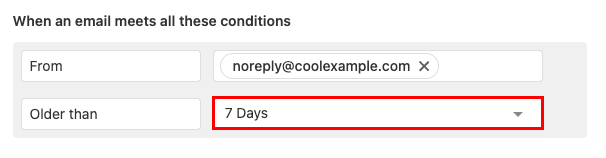
- 다음 보다 오래 됨 옆에서 보낸 사람이 보낸 메시지를받은 편지함에 보관할 기간을 선택합니다.
- 다음 작업 수행 에서 이동 위치 옆의 휴지통 또는 보관을 선택합니다. (나중에 이메일이 필요할 수있는 경우 보관을 선택하는 것이 좋습니다.)

변경 내용은 저장 한 후에 자동으로 적용됩니다.
상세 정보
- 이메일을 자동으로 휴지통으로 보내도록 발신자를 차단합니다 .
- 받은 편지함 규칙을 만들어 수신 이메일에 대해 특정 폴더로 이동하거나 읽은 상태로 표시하는 등의 작업을 자동으로 수행합니다.
- 내 이메일이 백업 되나요?