온라인 예약 또는 이벤트 장소 변경
서비스 (예약 또는 이벤트) 위치를 변경해야하는 경우 다음 단계를 사용하여 이미 예약 된 서비스, 향후 서비스 및 과거 서비스와 충돌하지 않도록하십시오.
예 : 저는 인테리어 장식가이며 신규 고객은 저의 "초기 디자인 상담 세션"을 예약 할 수 있습니다. 이제 오프라인 세션을 온라인 세션으로 변경하고 싶습니다. 현재 예약에 문제가 발생하지 않도록하려면 다음을 수행 할 수 있습니다.
- 새 서비스를 만들고 이름을 "Initial Design Consultation & mdash; Online"으로 지정합니다.
- 원래 서비스를 편집하고 이름을 "Initial Design Consultation & mdash; In person"으로 지정합니다.
1. 서비스를 복사하거나 새 서비스를 만듭니다.
비어있는 새 서비스를 만들거나 기존 서비스를 복사하여 새 서비스의 템플릿으로 사용할 수 있습니다.
- GoDaddy 제품 페이지 로 이동합니다.
- 아래로 스크롤하여 Websites + Marketing을 확장하고 사이트 옆에있는 관리를 선택합니다.
- 대시 보드에서 예약 을 확장 한 다음 서비스 를 선택합니다.
- 서비스를 추가 하거나 기존 서비스를 복사합니다.
 해당 서비스에 대한 메뉴를 클릭 한 다음 복제를 선택합니다.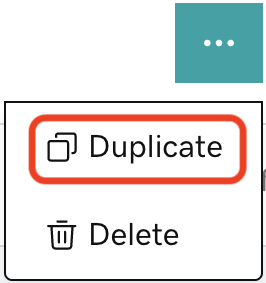
- 새 서비스에 대한 설명이 포함 된 이름을 지정하면 고객이 서비스 목록을보다 쉽게 이해할 수 있습니다. 서비스를 복사 한 경우 원래 서비스와 구분하기 위해 서비스 이름을 편집합니다.
참고 : 서비스 이름은 고객에게 보내는 이메일 업데이트에 포함되므로 기존 서비스에 '취소됨'이라는 단어를 추가하지 마세요. 그렇지 않으면 사람들이 새 서비스로 대체 된 사실을 인식하지 못할 수 있습니다.
2. 새 서비스에 참석자를 추가합니다 (또는 사람들이 직접 일정을 변경하도록 초대).
- 새 서비스에 참석자를 추가합니다 . 결제 여부를 표시 할 수 있으므로 직접 확인하는 것이 가장 쉽습니다.
- 이메일이나 전화를 통해 참석자에게 직접 연락하여 위치가 변경되었음을 알립니다. 자동화 된 이메일을 받지만 개인적인 관계를 구축하면 충성도가 높아집니다.
또는 참석자에게 이메일을 보내 이벤트 위치가 변경되었음을 알립니다. 새 세션에 등록 할 수 있도록 서비스 페이지에 대한 링크를 포함합니다.
참고 : 사용자가 세션 비용을 지불 한 다음 새 세션에 등록하는 경우, 등록한 후에 수동으로 추적하고 유료로 표시해야합니다. 또는 한 서비스에 대해 두 번 지불 한 경우 환불을 발행 할 수 있습니다.
3. (선택 사항) 이전 서비스 삭제
- 제공하는 서비스, 서비스 유형 및 등록 된 사람 수에 따라 서비스 목록에서 이전 예약 또는 이벤트를 삭제하도록 선택할 수 있습니다. 참석자가있는 경우 예약 및 반복 이벤트가 서비스 캘린더에 계속 표시되지만 새로 등록한 경우에는 표시되지 않습니다.
참고 : 일회성 이벤트는 삭제되고 참석자는 이메일로 취소 알림을받습니다.