Titan MCP를 사용하여 내 Professional Email powered by Titan 계정을 AI 도구에 연결
Titan MCP를 사용하면 Claude 및 ChatGPT와 같은 호환되는 타사 AI 도구를 사용하여 자연어를 사용하는 Titan받은 편지함, 캘린더, 연락처 및 레이블로 제공되는 전문가 이메일로 작업 할 수 있습니다. 예를 들어, AI 도구에 이메일을 찾거나 회신 초안을 작성하거나 해당주의 캘린더를 확인할 수 있습니다.
시작하기 전에
- 활성화되고 지원되는 Claude (또는 기타 AI 도구) 계정이 필요합니다. 공유 또는 공개 AI 계정에 연결하는 것보다 개인의 신뢰할 수있는 AI 계정을 사용하는 것이 좋습니다.
- 조직에서 Professional Email powered by Titan 사서함 또는 AI 계정을 관리하는 경우 필요한 관리자 승인을 받고 조직의 보안, 기밀성 및 사용 제한 정책을 따릅니다.
- Titan 이메일 주소와 암호를 준비합니다. 승인하는 동안 열린 공식 Titan 또는 GoDaddy 로그인 페이지에만 암호를 입력합니다. AI 채팅이나 프롬프트에는 절대로 입력하지 마세요.
Claude에 Titan Mail 연결
다음 지침은 Claude의 단계를 다루며 Claude가 서비스를 업데이트함에 따라 변경 될 수 있습니다. 설정 단계, 가용성 및 권한 제어는 AI 도구마다 다릅니다. 각 AI 도구의 설정 및 권한에 대한 자세한 내용은 도구 웹 사이트를 참조하세요.
다음 지침은 Claude의 단계를 다루지 만 다른 AI 도구에서 복제 할 수 있습니다.
- claude.ai 에 로그인합니다.
- 맨 왼쪽에서 사용자 지정을 선택합니다.
- 커넥터를 선택한 다음 추가를 선택합니다.
- 사용자 지정 커넥터 추가 대화 상자에서 다음을 입력합니다.
- 이름 :
Titan MCP -
원격 MCP 서버 URL :
https://api.titan.email/mcp- 올바른 서버 URL은 이메일을 구성하는 데 사용 된 서버에 따라 다릅니다. 만약
https://api.titan.email/mcp작동하지 않습니다.https://api-euc1.titan.email/mcp대신.
- 올바른 서버 URL은 이메일을 구성하는 데 사용 된 서버에 따라 다릅니다. 만약
필수 : URL이 표시된대로 정확하게 입력되었는지 확인하십시오. 공식 Titan MCP 서버 URL에만 연결합니다.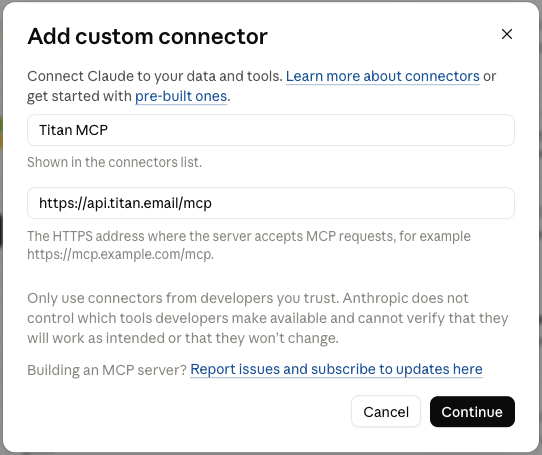
- 이름 :
- OAuth 클라이언트 아래에서 자신의 OAuth 클라이언트 사용을 선택한 다음
claudeOAuth 클라이언트 ID 필드에 입력합니다.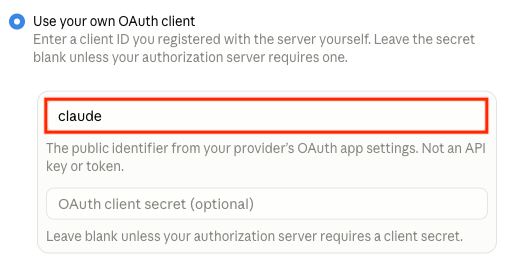
- 추가를 선택합니다.
- 연결을 선택합니다.
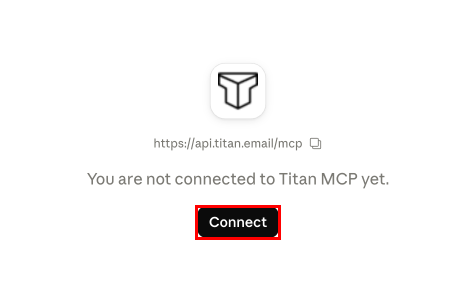
- Titan 로그인 화면에서 Titan 이메일 주소를 입력 한 다음 로그인을 선택합니다. GoDaddy 로그인 페이지로 리디렉션됩니다.
- Professional Email powered by Titan 주소 및 암호 (GoDaddy 사용자 이름 및 암호는 여기에서 사용할 수 없음)를 입력 한 다음 로그인을 선택합니다.
- 요청 된 권한을 검토 한 다음 승인을 선택하여 연결을 승인합니다. 요청 된 권한이 예상보다 광범위하거나 필요한 경우 연결을 승인하지 마세요. 사용 가능한 경우 필요하지 않은 도구를 비활성화하거나 승인이 필요하도록 구성합니다. 도구가 귀하의 데이터를 사용하는 방법에 대한 자세한 내용은 연결된 개인 정보 취급 방침을 참조하십시오.
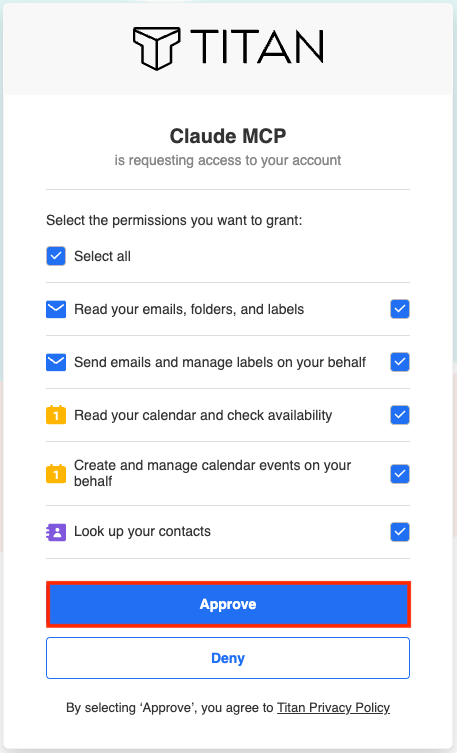
연결되면 Titan MCP가 커넥터 목록에 표시되고 커넥터가 활성화 된 지원되는 Claude 채팅에서 사용할 수 있습니다.
연결되면 할 수있는 작업
연결 후 Claude 또는 ChatGPT에서 자연어를 사용하여 다음을 수행 할 수 있습니다.
- 이메일 검색 및 읽기
- 이메일 보내기
- 폴더 및 레이블 찾아보기
- 레이블 만들기 및 관리
- 캘린더 및 이벤트보기
- 참석자 가용성 확인
- 캘린더 이벤트 만들기
- 연락처 검색
AI에서 생성 된 콘텐츠 및 작업은 부정확하거나 의도하지 않을 수 있습니다. 작업을 승인하기 전에받는 사람, 콘텐츠, 첨부 파일, 날짜, 시간, 참석자 및 기타 관련 세부 정보를 검토합니다. 귀하가 제공하는 지침과 승인 한 작업에 대한 책임은 귀하에게 있습니다. AI 도구가 권한 제어를 제공하는 경우 정보를 전송, 생성, 변경 또는 삭제하는 작업에 대한 승인 요청을 고려합니다. 결과 액세스 및 위험을 이해하고 수락하는 경우에만 추가 승인없이 도구가 실행되도록 허용합니다.
타사 AI 도구에 대한 중요한 정보
Claude, ChatGPT 및 기타 타사 AI 도구는 Titan 및 GoDaddy과 독립적으로 작동합니다. 이들의 가용성, 기능 및 출력은 변경 될 수 있습니다. 이러한 서비스 사용에는 해당 약관, 개인 정보 취급 방침 및 계정 설정이 적용됩니다. 계정을 연결하기 전에 해당 자료를 검토하십시오. 해당 약관 또는 개인 정보 취급 방침에 동의하지 않는 경우 계정을 연결하지 마세요.
Titan MCP 및 Professional Email powered by Titan 계정에는 해당 Titan 및 GoDaddy 약관과 개인 정보 취급 방침이 계속 적용됩니다.
Titan MCP를 연결하면 AI 도구가 Professional Email powered by Titan 계정의 정보에 액세스 할 수 있습니다. 사용하는 권한 및 도구에 따라 사용자를 대신하여 작업을 수행 할 수도 있습니다. 여기에는 이메일 콘텐츠 및 첨부 파일, 이메일 메타 데이터, 폴더 및 레이블, 연락처, 캘린더 정보 읽기, 이메일 전송, 캘린더 이벤트 생성 또는 변경이 포함될 수 있습니다. 연결을 승인하기 전에 요청 된 권한을주의 깊게 검토하십시오.
Titan MCP를 통해 액세스하는 정보는 자체 약관, 개인 정보 취급 방침 및 계정 설정에 따라 AI 도구 제공 업체에서 처리합니다. 이러한 설정은 정보가 제공 업체의 모델을 개선하는 데 사용될 수 있는지 여부를 포함하여 정보가 유지되거나 사용되는 방식에 영향을 줄 수 있습니다. 사서함에는 다른 사람에 대한 개인 정보, 기밀 정보 또는 상업적으로 민감한 정보가 포함될 수 있습니다. 해당 정보를 공유 할 권한이 있고 조직의 정책 및 관련 법률을 준수하는 경우에만 AI 도구를 연결하고 사용하세요.