Professional Email powered by Titan에 대한 이메일 폴더 만들기
폴더를 사용하면받은 편지함과 메시지를 정리할 수 있습니다. Professional Email powered by Titan의 웹 메일에서 폴더와 하위 폴더를 모두 만들 수 있습니다.
Select a tab based on whether you're on webmail on desktop or the mobile app.
폴더 만들기
- 웹 메일 웹 에 로그인합니다. Professional Email powered by Titan 주소와 암호를 사용합니다 (GoDaddy 사용자 이름과 암호는 여기에서 사용할 수 없음).
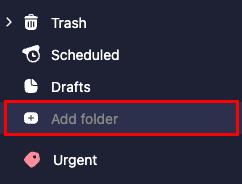
- 가장 왼쪽에있는 폴더 목록 아래에서 + 폴더 추가를 선택합니다.
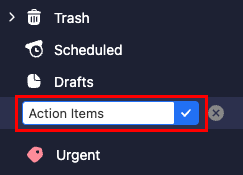
- 폴더 이름을 입력 한 다음 Enter 키를 선택합니다. 폴더가 생성되고 폴더 목록의 맨 아래에 추가됩니다.
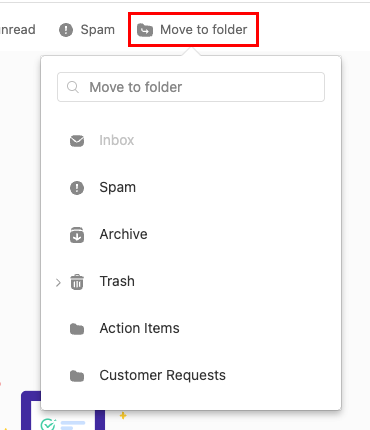
메시지를 폴더로 이동하려면 각 메시지 옆의 확인란을 선택한 다음 폴더로 이동을 선택합니다. 메시지를 이동할 폴더를 선택합니다.
하위 폴더 만들기
- 웹 메일 웹 에 로그인합니다. Professional Email powered by Titan 주소와 암호를 사용합니다 (GoDaddy 사용자 이름과 암호는 여기에서 사용할 수 없음).
- 원하는 기본 폴더를 가리키고
 추가 작업을 클릭 한 다음 하위 폴더를 만듭니다 .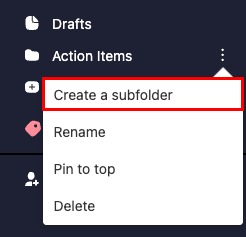
- 하위 폴더의 이름을 입력 한 다음 Enter 키를 선택합니다. 하위 폴더가 생성되고 원래 폴더 아래에 중첩됩니다.
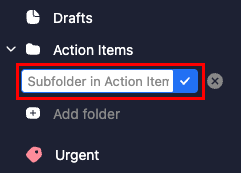
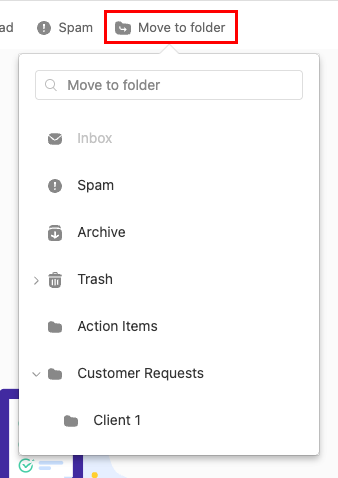
메시지를 하위 폴더로 이동하려면 각 메시지 옆에있는 확인란을 선택한 다음 폴더로 이동을 선택합니다. 기본 폴더 옆에있는 화살표를 클릭 한 다음 메시지를 이동할 하위 폴더를 선택합니다.
Note: You can only create folders on the Titan mobile app. To create subfolders, follow the steps in the Webmail tab.
폴더 만들기
- Titan 앱을 엽니 다.
- 오른쪽 상단에서
 메뉴를 선택하거나 왼쪽으로 살짝 민 다음 설정을 탭합니다.
 - Under FOLDERS, tap Add folder. The Add Folder window will open.
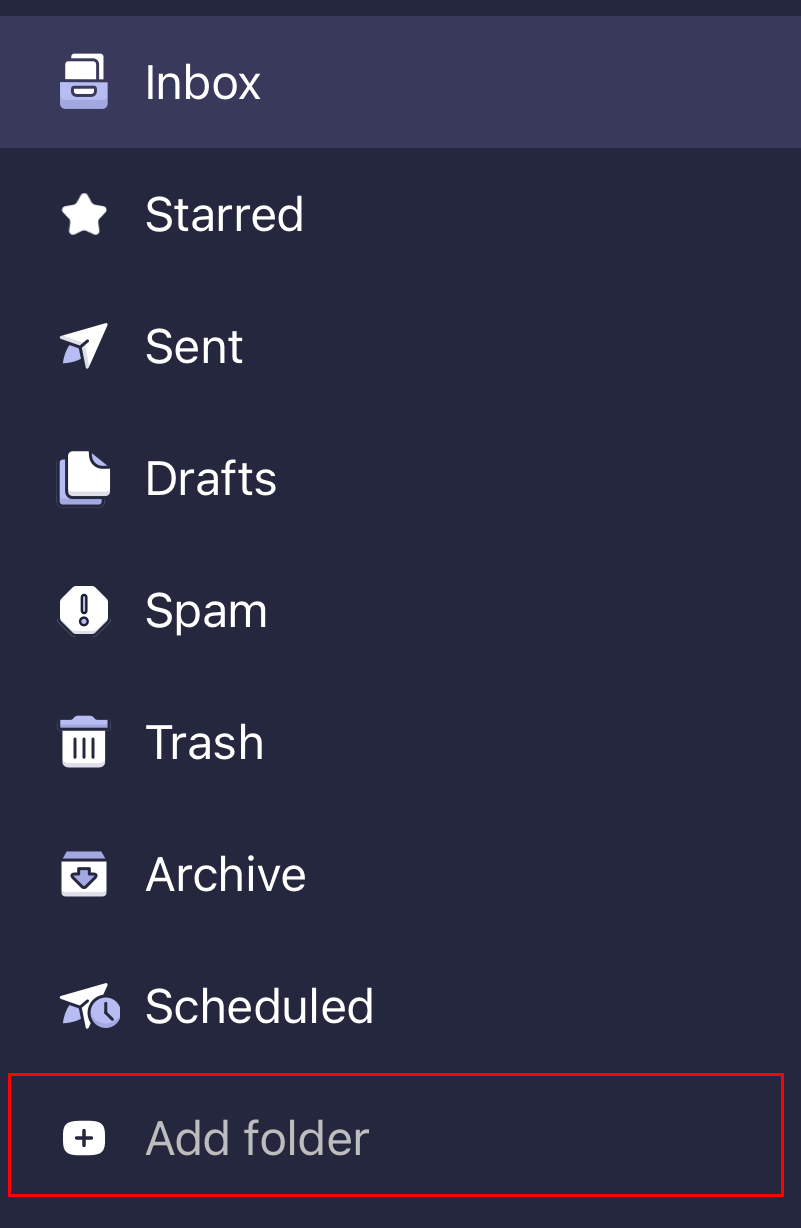
- Enter a folder name, and then tap Done. You'll see a confirmation that the folder was created, and the folder will open.