워드 프레스에서 미디어 삭제
시간이 지남에 따라 워드 프레스 미디어 라이브러리는 더 이상 필요하지 않은 이미지, 비디오 및 기타 파일로 복잡해지기 쉽습니다. 이 미사용 미디어를 정기적으로 삭제하면 보관함이 정리되고 웹 호스팅 스토리지 사용량이 최소화되며 불필요한 파일을 제거하여 사이트 속도를 높일 수 있습니다. WordPress 사이트에서 사용하지 않는 미디어를 영구적으로 제거하는 방법은 다음과 같습니다.
특정 요구 사항에 맞는 미디어 제거 단계를 선택합니다.
- WordPress 대시 보드에서 개별 미디어 삭제
- WordPress 대시 보드에서 대량 미디어 삭제
- Managed Hosting for WordPress에서 파일 관리자로 미디어 삭제
- SFTP로 미디어 삭제
- SSH로 미디어 삭제
참고 : 때때로 사이트의 설치 공간이 넓습니다. 콘텐츠, 이미지 및 플러그인을위한 더 많은 공간을 확보하려면 Managed Hosting for WordPress 플랜에서 추가 스토리지를 구매하여 사이트가 원활하게 실행되고, 빠르게로드되며, 다음 대규모 업데이트를 항상 준비 할 수 있습니다.
WordPress 대시 보드에서 개별 미디어 삭제
- 워드프레스에 로그인.
- WordPress 대시 보드 및 미디어 아래의 왼쪽 메뉴에서 라이브러리를 선택합니다.
- 삭제할 미디어를 선택합니다.
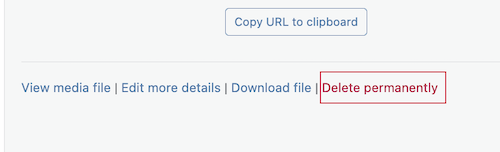
- 첨부 파일 세부 정보 화면에서 영구적으로 삭제를 선택합니다.
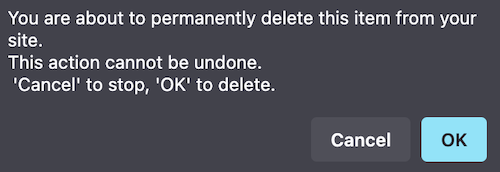
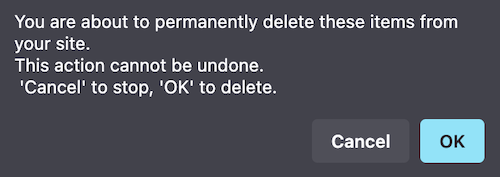
- 사이트에서 항목을 영구적으로 삭제하는 것에 대한 경고 팝업 메시지를 읽은 다음 확인을 선택합니다. 선택한 미디어를 성공적으로 삭제했습니다!
WordPress 대시 보드에서 대량 미디어 삭제
- 워드프레스에 로그인.
- WordPress 대시 보드 및 미디어 아래의 왼쪽 메뉴에서 라이브러리를 선택합니다.
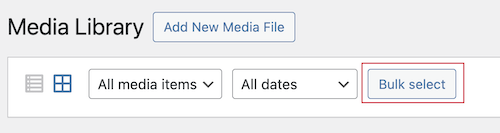
- 대량 선택을 선택한 다음 삭제할 모든 미디어를 선택합니다.
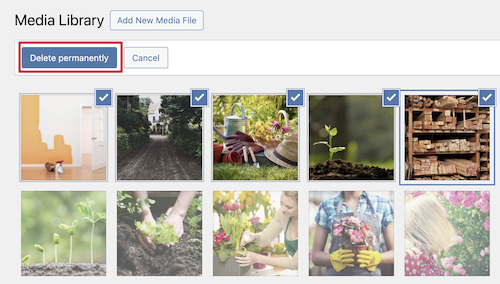
- 영구적으로 삭제를 선택합니다.
- 사이트에서 항목을 영구적으로 삭제하는 것에 대한 경고 팝업 메시지를 읽은 다음 확인을 선택합니다. 선택한 미디어를 성공적으로 삭제했습니다!
Managed Hosting for WordPress에서 파일 관리자로 미디어 삭제
- GoDaddy 제품 페이지 로 이동합니다.
- 내 제품 페이지에서 Managed Hosting for WordPress를 선택하여 사이트 목록을 확장합니다.
- 액세스하려는 사이트에 대해 관리를 선택합니다.
- 페이지의 왼쪽 상단에서 설정을 선택합니다.
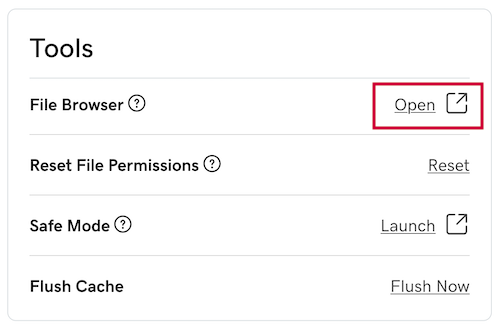
- Tools (도구) 에서 File Browser (파일 브라우저) 옆의 Open (열기)을 선택합니다.
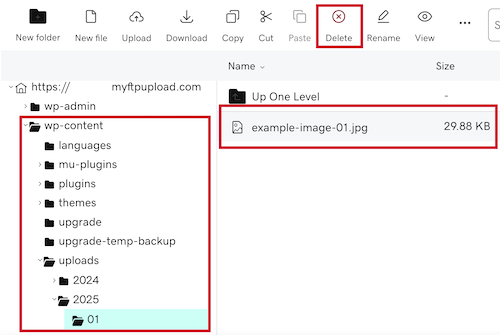
- 미디어가 저장된 폴더를 선택합니다. 참고 : 워드 프레스 사이트에서 미디어 파일은
wp-content/uploads/폴더. 미디어는 미디어 파일을 업로드 한시기에 따라 폴더에 추가로 배포됩니다. 예를 들어 2025 년 1 월에 미디어를 업로드하면 폴더는wp-content/uploads/2025/01. - 삭제할 미디어를 선택한 다음 삭제를 선택합니다.
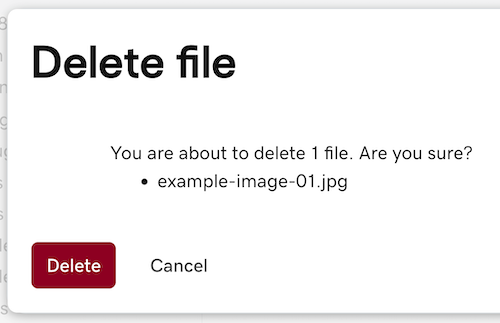
- 삭제중인 항목에 대한 정보가 포함 된 확인 화면이 표시되면 삭제를 선택합니다. 선택한 미디어를 성공적으로 삭제했습니다!
SFTP로 미디어 삭제
필수 : 사이트의 콘텐츠를 연결하고 관리하려면 표준 FTP (파일 전송 프로토콜) 앱이 필요합니다. 사용할 수있는 타사 FTP 앱이 많이 있습니다. FileZilla를 권장합니다.
참고 : 이 단계에서는 FileZilla FTP 앱을 사용한다고 가정합니다. 다른 앱을 사용하는 경우 앱 개발자가 제공 한 지침에 따라 SFTP에 액세스 할 수 있습니다.
- FTP 클라이언트로 사이트에 로그인합니다 (SFTP 정보를 모르는 경우 다음 지침에 따라 호스트 이름과 사용자 이름을보고 암호를 변경할 수 있음).
- FileZilla의 원격 사이트 영역에서 미디어가 저장된 폴더를 선택합니다. 참고 : 워드 프레스 사이트에서 미디어 파일은
wp-content/uploads/폴더. 미디어는 미디어 파일을 업로드 한시기에 따라 폴더에 추가로 배포됩니다. 예를 들어 2025 년 1 월에 미디어를 업로드하면 폴더는wp-content/uploads/2025/01. - 삭제할 미디어를 선택하고 선택 항목을 마우스 오른쪽 버튼으로 클릭 한 다음 삭제를 선택합니다.
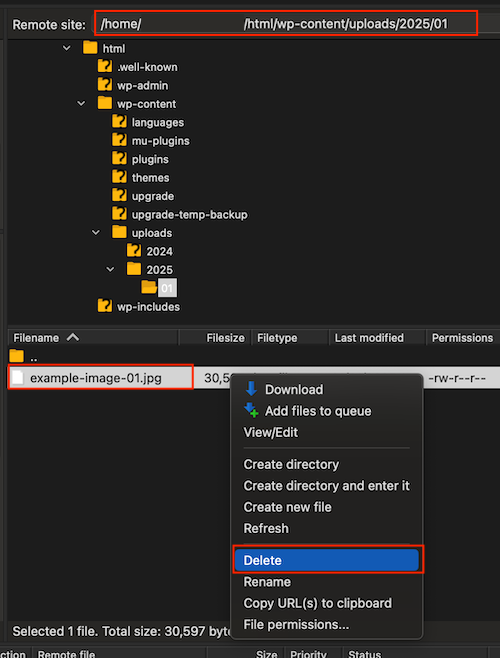
- 서버에서 미디어 삭제에 대한 경고 팝업 메시지를 읽은 다음 예를 선택합니다. 선택한 미디어를 성공적으로 삭제했습니다!
SSH로 미디어 삭제
경고 : SSH를 사용하여 WordPress 사이트의 콘텐츠를 관리하려면 고급 지식이 필요합니다. 이 단계를 수행하기 전에 새 백업을 만들어야합니다 .
필수 : 이 단계를 완료하려면 다음이 필요합니다.
- SSH 앱 : Windows 용 PuTTY 또는 macOS 용 터미널을 권장합니다.
- SFTP 호스트 이름, 사용자 이름 및 암호 .
- SSH 앱을 사용하여 사이트에 연결합니다. ( SSH로 내 Managed Hosting for WordPress 서버에 연결하는 방법 알아보기)
- 미디어를 삭제할 폴더로 디렉터리를 변경합니다. 참고 : 워드 프레스 사이트에서 미디어 파일은예 :
wp-content/uploads/폴더. 미디어는 미디어 파일을 업로드 한시기에 따라 폴더에 추가로 배포됩니다. 예를 들어 2025 년 1 월에 미디어를 업로드하면 폴더는wp-content/uploads/2025/01.cd html / wp-content / uploads / 2025 / 01
- 사용
rm명령을 사용하여 미디어를 제거합니다. 예 :rm example-image-01.jpg
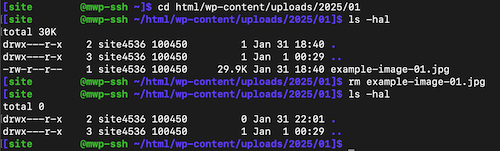 참고 : 이러한 Bash 명령에 대한 자세한 정보는 해당 매뉴얼 페이지에서 볼 수 있습니다. 에 대한 예로서
rm명령을 입력하면man rm맨 페이지를 보려면 명령 줄에rm.
대용량 파일 및 디렉터리를 찾기위한 자세한 방법이 필요한 경우 SSH를 사용하여 디스크 사용 영역을 찾는 방법에 대한 문서를 읽어보세요.