GoDaddy 계정의 제품 삭제
더 이상 제품이 필요하지 않은 경우 다음 단계를 따라 계정에서 제품을 삭제하세요.
경고: 계정에서 제품을 삭제할 경우, 구독에 사용 시간이 남아 있더라도 더 이상 해당 제품을 사용할 수 없으며 복구하지 못할 수 있습니다.
- 다음 제품 중 삭제하는 제품이 있나요? 각 제품의 삭제 혹은 취소 단계는 다릅니다. 이 목록에 없는 제품은 다음 단계로 이동하시기 바랍니다.
참고: 다른 제품 구매 시 함께 제공된 무료 제품을 삭제하려는 경우 아래에 설명된 대로 해당 무료 제품은 구독 목록에 표시되지 않습니다. 무료 제품을 취소하려면 지원 팀에 문의하세요.
- 갱신 및 청구 페이지로 이동하여 구독 관리를 선택합니다.
- 삭제할 제품을 선택합니다.
제품이 자동 갱신으로 설정되어 있지 않은 경우, 삭제를 선택하고 다음 단계로 진행합니다.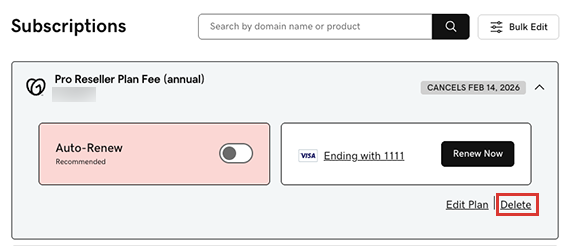
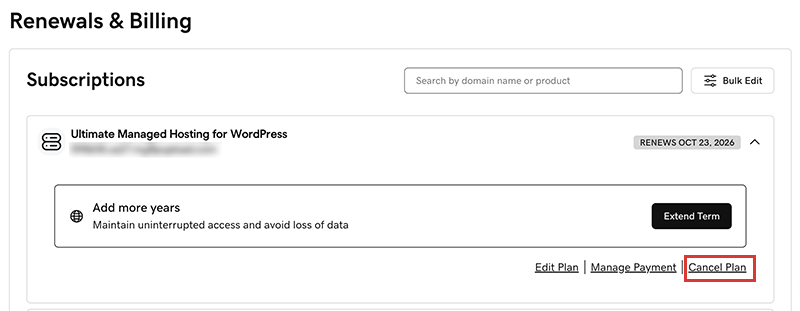
제품이 자동 갱신으로 설정되어 있는 경우:- 플랜 취소를 선택합니다. 도메인의 경우 도메인 취소를 선택합니다.
- 목록에서 플랜 또는 도메인 취소 사유를 선택한 후 취소 계속하기를 선택합니다.
참고: 답변에 따라 결정을 이해하는 데 도움이 되도록 한두 가지 질문을 추가로 드릴 수 있습니다. 매번 취소 계속하기를 선택하여 진행합니다.
- 취소 확인 아래에서 여기를 클릭을 선택합니다.

- 플랜 취소를 선택합니다. 도메인의 경우 도메인 취소를 선택합니다.
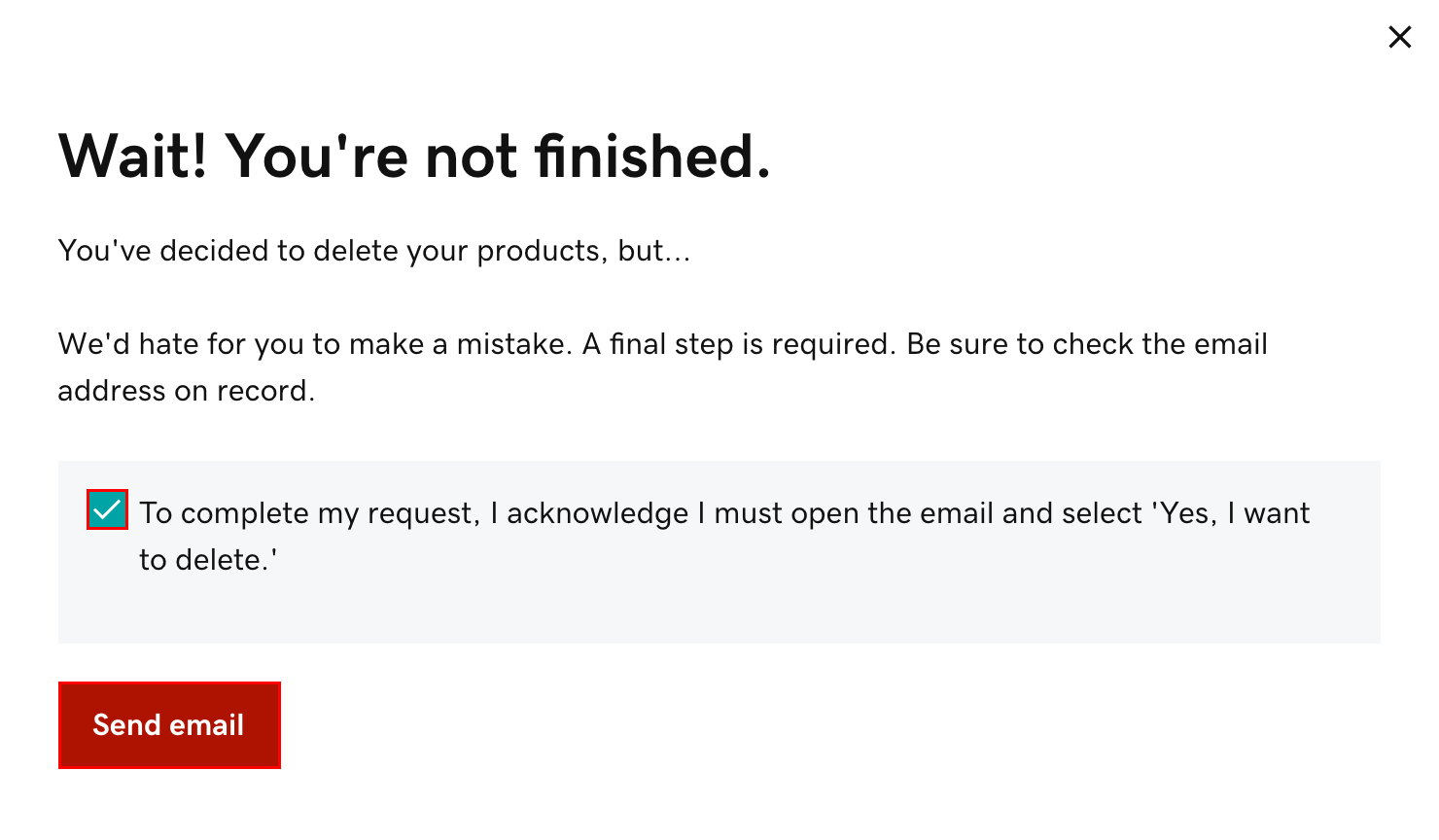
- 아래에서 기다리세요! 아직 끝나지 않았습니다. 요청을 완료하려면 이메일을 열고 ‘예, 삭제하고 싶습니다’를 선택해야 한다는 점을 인정합니다. 옆의 확인란을 선택한 다음 이메일 보내기를 선택합니다.
 참고: Domain Protection를 사용하는 도메인을 취소하는 경우 신원 인증이 필요합니다. Yes, Delete this product(네, 이 상품을 삭제합니다) 선택 후 Verfiy and delete(인증 및 삭제)를 선택합니다. 계정에서 2단계 인증(2SV)이 활성화된 지 24시간이 넘은 경우 SMS 문자 메시지 또는 인증 앱을 통해 인증 코드를 보내 드립니다. 또는 암호 보내기를 선택하여 귀하의 GoDaddy 계정 이메일 주소로 일회용 암호를 보냅니다.
- “필요한 조치” 이메일을 받으면, 열람하여 네, 삭제하고 싶습니다!를 선택합니다. 다시 계정으로 돌아가게 됩니다. 이메일을 받지 못한 경우, 계정 프로필에서 이메일 주소가 업데이트되었는지 확인합니다.
- 삭제를 선택합니다. 그러면 계정에서 제품이 삭제되었음을 확인해 드립니다. 원하는 경우, 피드백 상자를 통해 제품 삭제 이유를 알려 주세요.
상세 정보
- 취소된 제품에 대해서는 환불 요청이 가능할 수도 있습니다. 환불 자격을 화인하려면 당사 환불 정책을 검토하세요.
- 모든 제품을 삭제한 후에는 GoDaddy 계정을 닫아도 됩니다. 하지만 계정이 닫히고 계정 데이터가 삭제되면, 당사 환불 정책에서 허용한 경우 외에는 더 이상 환불을 받을 수 없습니다.