Professional Email powered by Titan의 이메일 백업을 사용하여 이메일 복원
실수로 삭제했거나, 마이그레이션 중에 분실했거나, 너무 심하게 정리 한 경우처럼 이메일이 Professional Email powered by Titan 사서함에서 누락되는 경우 이메일 백업을 사용하여 복원 할 수 있습니다.
- 웹 메일 웹 에 로그인합니다. Professional Email powered by Titan 주소와 암호를 사용합니다 (GoDaddy 사용자 이름과 암호는 여기에서 사용할 수 없음).
- 오른쪽 상단에서
 앱을 전환 한 다음 백업을 선택합니다. 이메일 백업이 새 탭에서 열립니다.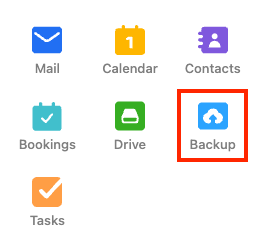
- 복원하려는 사서함 옆의 보기를 선택합니다.
- 복원하려는 백업 버전을 선택합니다. 기본값은 최신 버전이거나 날짜로 검색 할 수 있습니다.
- 복원을 선택한 후 방법을 선택합니다.
- 원본 폴더에 추가는 사서함에있는 항목을 방해하지 않고 누락 된 이메일 만 원래 위치로 되돌립니다. 대부분의 복원에 가장 적합한 옵션입니다.
- 별도의 폴더로 복원은 해당 백업 버전의 모든 항목을 복원 날짜 이름의 새 폴더 (예 : "복원 된 이메일 18-11-25")로 되돌려 놓으므로이를 검토하고 필요한 항목을 수동으로 이동할 수 있습니다.
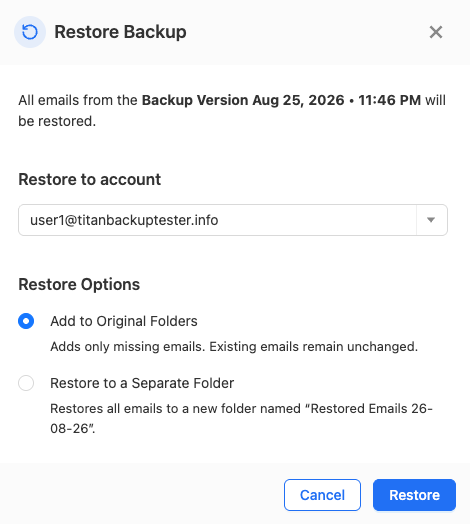
- 시작하려면 복원을 선택합니다. 복원 된 이메일은 원래 타임 스탬프를 유지하고 읽지 않은 상태로 표시됩니다. 현재 사서함에있는 어떤 것도 덮어 쓰지 않습니다.
복원이 진행 중이라는 메시지가 표시됩니다. 복원이 완료되면 이메일을 받게됩니다.
참고 : 사서함이 스토리지 제한에 가까워지면 복원이 실패 할 수 있습니다. 백업 스토리지는 사서함 할당량에 포함되지 않지만 복원 된 이메일은 포함되므로 다시 복원을 시도하기 전에 사서함의 공간을 확보하세요.