내 디자인에서 색상을 선택하여 다른 요소에 적용
스포이드 도구를 사용하면 Content Creator 프로젝트의 다른 부분에 이미있는 색상을 빠르게 선택하여 글꼴, 배경, 그래픽 또는 도형에 적용 할 수 있습니다.
- GoDaddy 모바일 앱에 로그인합니다.
- 프로젝트를 만들 거나 기존 프로젝트를 편집합니다 .
- 그래픽, 도형 또는 일부 텍스트를 탭합니다.
- 표시되는 배너에서 편집 을 탭합니다.
- 화면 하단의 메뉴에서 색상 을 탭합니다.
- 색상 벨트에서 가장 왼쪽에있는 스포이드를 탭합니다.
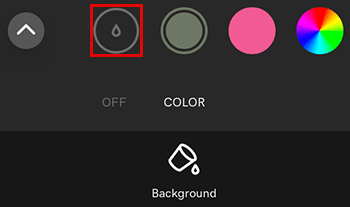
- 사용하려는 색상을 찾을 때까지 캔버스 위로 선택기를 드래그합니다. 선택한 그래픽, 도형 또는 텍스트에 색상이 즉시 적용됩니다.
- 현재 프로젝트의 색상 팔레트에 색상을 추가하려면 색상 벨트에서
 추가합니다 . 이제 색상을 디자인의 다른 요소에 적용 할 수 있습니다.
 - 프로젝트를 저장하려면 오른쪽 상단에서
 체크 표시 .
- Content Creator 계정 에 로그인합니다.
- 프로젝트를 만들 거나 기존 프로젝트를 편집합니다 .
- 그래픽, 도형 또는 일부 텍스트를 선택합니다.
- 화면 오른쪽의 메뉴에서 색상 을 선택합니다.
- 드롭퍼를 선택합니다.
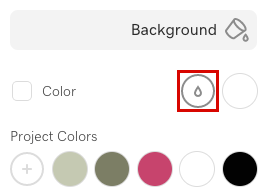
- 사용하려는 색상을 찾을 때까지 캔버스 위로 마우스를 이동 한 다음 왼쪽 클릭합니다. 선택한 그래픽, 도형 또는 텍스트에 색상이 즉시 적용됩니다.
- 색상 팔레트에 색상을 추가하려면 색상 창에서
 추가합니다 .
 - 이제 현재 프로젝트의 색상 팔레트에서 해당 색상을 사용하여 디자인의 다른 요소에 적용 할 수 있습니다.
관련 단계
- 다른 Content Creator 프로젝트에서 사용할 수 있도록 색상 팔레트를 저장합니다 .
- 다른 Content Creator 프로젝트에서 저장된 색상 팔레트에 액세스합니다 .
- 색상 선택기를 사용하여 새 색상을 선택하고 디자인에 적용합니다.