Managed Hosting for WordPress에서 파일 압축 해제
파일 브라우저를 통해 Managed Hosting for WordPress 플랜의 파일을 압축 해제 (추출) 할 수 있습니다. 압축 파일은 여러 파일을 한 위치에 저장하고 전송할 수있는 압축 파일 형식입니다. 파일의 압축을 풀려면 먼저 해당 파일이 zip 파일인지 식별해야합니다. 파일 이름 끝에있는 확장자 .ZIP 또는 .zip을 찾으십시오.
참고 : 여기서 zip이라는 용어는 보관 및 압축과 같은 의미로 사용됩니다. 압축 해제라는 용어는 압축 해제 및 추출과 같은 의미로 사용할 수 있습니다. ZIP 파일이란 무엇입니까?
- GoDaddy 제품 페이지 로 이동합니다.
- My Products (내 제품) 페이지에서 Managed Hosting for WordPress 옆에있는 Manage All (모두 관리)을 선택합니다.
- 파일을 압축 해제하려는 웹 사이트의 경우
 메뉴.
메뉴.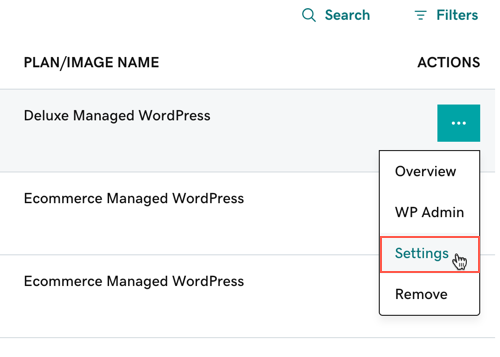
- 설정 페이지와 도구 섹션에서 파일 브라우저 옆에있는 열기 를 선택합니다.
- 파일 브라우저 내부와 왼쪽 메뉴에서 zip 파일을 업로드 할 폴더를 선택합니다. 참고 : 워드 프레스에서 zip 파일은 일반적으로 플러그인 또는 테마입니다. 이러한 파일은 / wp-content 폴더의 해당 폴더에 업로드되어야합니다. 보안상의 이유로 PHP 실행은 Managed Hosting for WordPress에서 제한 됩니다.
- 도구 모음에서 업로드 를 선택합니다. 제공된 공간에 zip 파일을 놓거나 찾아보기 를 선택하여 로컬 컴퓨터에서 파일을 찾아 선택합니다.
- 업로드 한 zip 파일을 선택하고 도구 모음에서 메뉴를 클릭하고 보관 취소 를 선택합니다.
예 : 웹 디자이너가 제공 한 플러그인이 포함 된 zip 파일을 업로드합니다. / wp-content / plugins 폴더를 열고 zip 파일을 업로드합니다. 플러그인 zip 파일의 업로드가 완료되면 보관을 해제 할 수 있습니다. 보관이 해제 된 후 WordPress 대시 보드에 로그인 하여 플러그인을 활성화합니다 .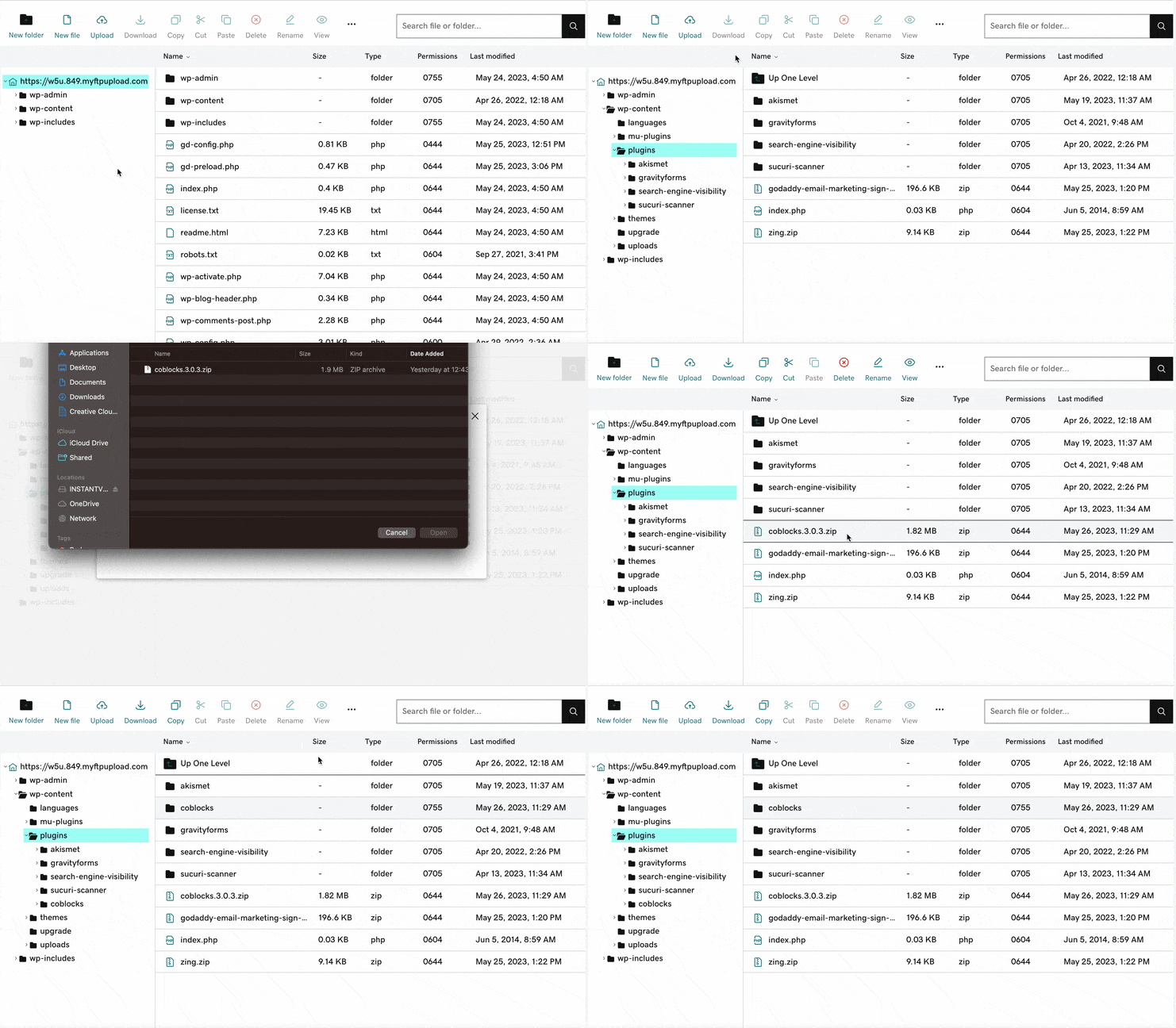
축하합니다! 파일을 업로드하고 압축을 풀었습니다. 플러그인 또는 테마 활성화에 대한 정보는 관련 단계를 확인하세요.