내 스마트폰과 컴퓨터에 Microsoft Teams 다운로드 및 설치
스마트폰 또는 컴퓨터를 통해 어디서든 Microsoft Teams를 사용하세요. 사용자당 최대 5개의 기기에 Microsoft 앱을 설치합니다.
필수: 온라인 에센셜, 비즈니스 전문가 또는 비즈니스 엔터프라이즈 플랜에 가입해야 Teams를 이용할 수 있습니다.
- 비즈니스 엔터프라이즈 플랜을 2024년 10월 1일 이전에 구매하거나 업그레이드한 경우 Teams가 포함되어 있습니다. 해당 날짜 이후에 플랜을 구매하거나 업그레이드한 경우 이메일 및 Office 대시보드의 Microsoft Apps 페이지에서 Teams를 구매할 수 있습니다.
- 온라인 비즈니스 에센셜이 있는 경우, Teams 앱을 다운로드할 수 있지만 다른 Microsoft 365 앱은 다운로드할 수 없습니다.
- 이메일 & Office 대시 보드 (이메일 주소 및 암호 사용).
- 이메일 및 Office 대시보드에서 Office 다운로드를 선택합니다. ‘Microsoft 365 Welcome Guide’가 열립니다.
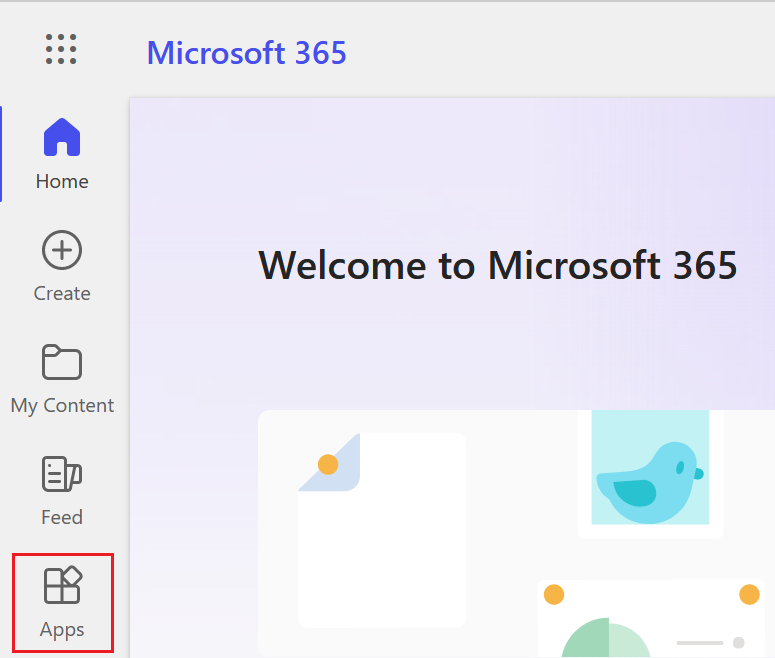
- 맨 왼쪽에서 앱을 선택합니다.
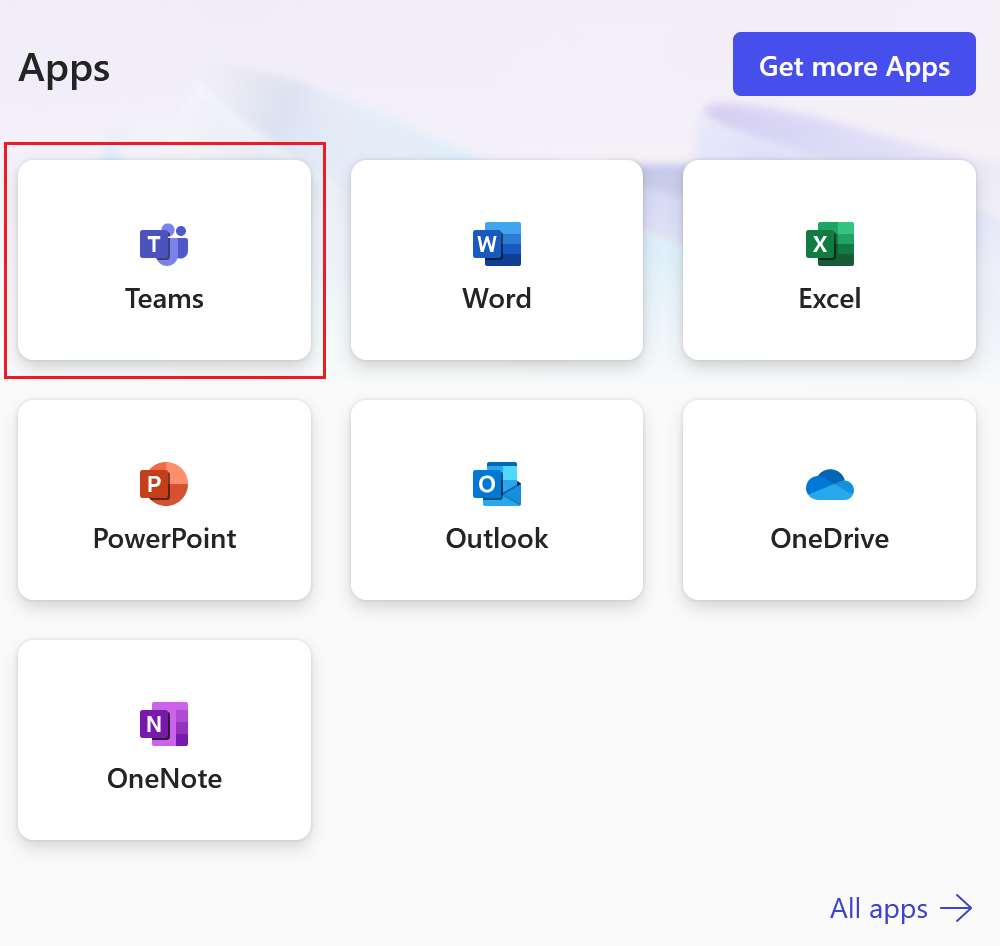
- Teams를 선택합니다. Teams가 보이지 않는다면 모든 앱을 선택합니다.
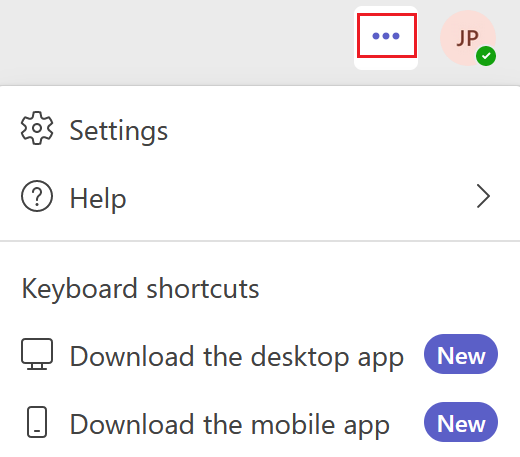
- Teams가 로드되면 오른쪽 상단에서 설정 메뉴를 선택한 다음 데스크톱 앱 다운로드 또는 모바일 앱 다운로드를 선택합니다.
- 컴퓨터를 사용한다면 저장하고 다운로드한 파일을 실행합니다. 스마트폰을 사용한다면 QR 코드를 스캔하여 다운로드를 시작합니다.
- Microsoft 365 이메일 주소와 암호로 로그인합니다.
이제 기기에 Teams가 설치되었습니다.
관련 단계
- 이메일 및 Office 대시보드에서 Teams를 포함한 모든 Microsoft 365 데스크톱 앱을 다운로드합니다.