Content Creator (previously GoDaddy Studio)에 동영상 추가
자신의 비디오를 업로드하거나 독점 스톡 라이브러리에서 하나를 선택하십시오. 동영상은 1 분 미만으로 유지하는 것이 좋지만 최대 5 분까지 가능합니다.
참고 : 페이지 당 1 개의 비디오 만 추가 할 수 있습니다.
- GoDaddy 모바일 앱에 로그인합니다.
- 프로젝트를 만들 거나 기존 프로젝트를 편집하는 단계를 따릅니다.
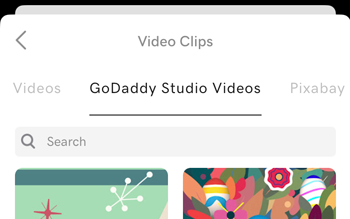
- 화면 하단의 메뉴에서 동영상을 탭합니다. 이제 기기에서 비디오를 선택하거나 스톡 라이브러리에서 비디오를 선택하거나 자신의 비디오를 녹화 할 수 있습니다.
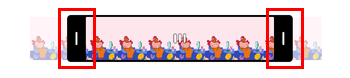
- 비디오를 자르려면 비디오 프레임 레이어에서 시간 표시기 시작 지점 (왼쪽)과 종료 지점 (오른쪽)을 비디오를 시작하고 종료 할 프레임으로 드래그합니다.
- 탭
 프로젝트에 비디오를 추가하려면 오른쪽 상단 모서리에있는 확인 표시를합니다 .
 - 이제 화면 하단의 메뉴에서 비디오 — 예를 들어, 크기, 길이 또는 회전을 변경하거나 필터를 추가합니다.
- 모든 편집이 완료되면 다시 오른쪽 상단 모서리에 확인 표시를합니다 .
- Content Creator 계정 에 로그인합니다.
- 오른쪽 상단에서 새 프로젝트 를 선택한 다음 투명 을 선택합니다.
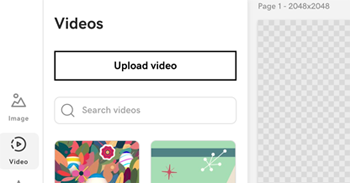
- 왼쪽 메뉴에서 동영상 을 선택합니다. 이제 컴퓨터에서 비디오를 업로드하거나 스톡 라이브러리에서 비디오를 선택할 수 있습니다.
- 동영상의 시작 및 종료 지점을 조정하려면 화면 상단에서
 자르기 . 시간 표시기 시작 지점 (왼쪽)과 종료 지점 (오른쪽)을 비디오를 시작하고 종료 할 프레임으로 드래그 한 다음 비디오 자르기 를 선택합니다.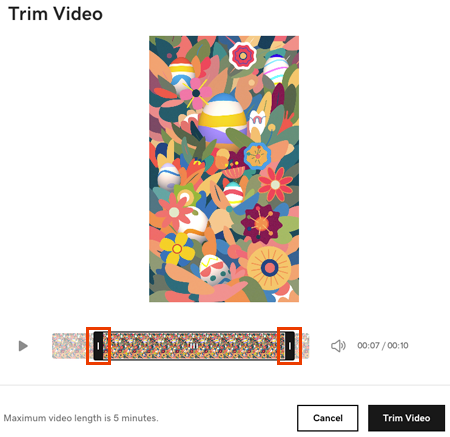
- 이제 비디오를 편집 할 수 있습니다 . — 예를 들어, 크기, 길이 또는 회전을 변경하거나 필터를 추가합니다. 변경 사항이 즉시 적용됩니다.
이제 비디오를 내보내고 소셜 또는 웹 사이트에서 사용할 수 있습니다.