웹 메일에 회사 로고 및 브랜딩 추가
Professional Email powered by Titan의 브랜딩 기능을 사용하면 도메인 전체에서 사서함을 개인화하여 회사 로고와 브랜드 색상을 사용할 수 있습니다.
참고 : 브랜딩은 Professional Email powered by Titan Premium 및 Ultra 플랜에서만 사용할 수 있습니다. 내 이메일 플랜 업그레이드
필수 : 관리자 만 브랜딩을 변경할 수 있습니다. 사용자에게 관리자 권한을 부여하는 방법을 알아 봅니다 .
- 웹 메일 웹 에 로그인합니다. Professional Email powered by Titan 주소와 암호를 사용합니다 (GoDaddy 사용자 이름과 암호는 여기에서 사용할 수 없음).
- 오른쪽 상단에서
 설정 , 기본 설정 .
 - 가장 왼쪽에있는 COMPANY SETTINGS (회사 설정) 에서 브랜딩을 선택합니다. 로고를 업로드하고 색상을 사용자 지정할 수있는 옵션이 표시됩니다.
- 회사 로고를 업로드하려면 .png 업로드, .jpg 최대 2MB를 선택합니다. 로고를 끌어서 놓거나 장치에서 선택한 다음 저장을 선택합니다. Titan은 웹 메일 상단에 표시 할 로고를 자동으로 최적화합니다.
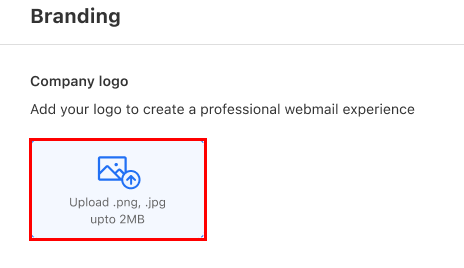 참고 : 업로드 한 로고는 웹 메일의 오른쪽 상단에 표시됩니다. 왼쪽 상단 모서리에있는 GoDaddy 로고는 고정되어 있으며 변경하거나 제거 할 수 없습니다.
 - 다음으로, 색상 테마를 사용자 지정합니다. 다음 두 가지 옵션 중 하나를 사용하여 수행 할 수 있습니다.
- 사전 제작 된 테마 사용 : 검증 된 테마 중에서 선택을 선택한 다음 색상 옵션 중 하나를 선택합니다.
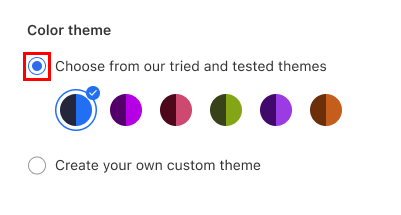
- 사용자 지정 테마 만들기 : 사용자 지정 테마 만들기를 선택합니다. 사이드 바 에서 선택
 편집 (연필 아이콘) 한 다음 사이드 바 색상을 선택합니다. 버튼 에서 동일한 단계를 반복합니다.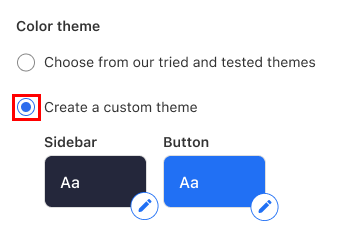
- 사전 제작 된 테마 사용 : 검증 된 테마 중에서 선택을 선택한 다음 색상 옵션 중 하나를 선택합니다.
- 페이지 하단에서 변경 내용 저장을 선택한 다음 변경 내용 저장을 다시 선택하여 브랜딩 변경 내용을 모든 사서함에 적용할지 확인합니다. 변경 사항이 성공적으로 적용되었다는 확인 메시지가 표시됩니다.
언제든지 브랜딩 페이지로 돌아와 웹 메일의 회사 로고 및 색상 테마를 변경할 수 있습니다.