Professional Email powered by Titan으로 이메일 보관 또는 보관 취소
받은 편지함을 깔끔하게 유지하려면 메시지를 보관 폴더로 이동합니다. 보관 폴더의 메시지는 삭제되지 않습니다.
데스크톱에서 웹 메일을 사용하는지 모바일 앱에서 사용하는지에 따라 탭을 선택합니다.
이메일 보관
- 웹 메일 웹 에 로그인합니다. Professional Email powered by Titan 주소와 암호를 사용합니다 (GoDaddy 사용자 이름과 암호는 여기에서 사용할 수 없음).
- 받은 편지함에서 이메일을 선택합니다.
- 이메일 위에서 보관을 선택합니다.
이메일이 보관 폴더로 이동됩니다. 삭제하거나받은 편지함 으로 다시 이동하지 않는 한 폴더에 무기한 남아 있습니다.
이메일 보관 취소
- 웹 메일 웹 에 로그인합니다. Professional Email powered by Titan 주소와 암호를 사용합니다 (GoDaddy 사용자 이름과 암호는 여기에서 사용할 수 없음).
- 가장 왼쪽에서 보관 폴더를 선택합니다.
- 이메일을 선택하십시오.
- 메시지 위에서 폴더로 이동 , 받은 편지함을 차례로 선택합니다. 폴더로 이동이 보이지 않으면
 추가 작업을 클릭 한 다음 폴더로 이동합니다 .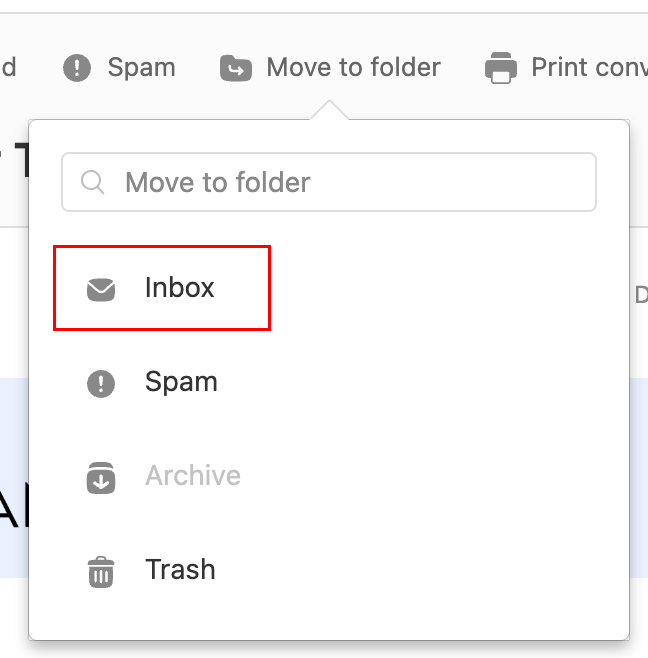
이메일이받은 편지함으로 이동되었음을 확인하는 메시지가 표시됩니다.
이메일 보관
- Titan 앱을 엽니 다.
- 받은 편지함에서 이메일을 탭합니다.
- 이메일 상단에서
 아카이브 .
대화가 보관 파일로 이동되었다는 확인 메시지가 표시됩니다.
이메일 보관 취소
- Titan 모바일 앱을 엽니 다.
- 오른쪽 상단에서
 메뉴 아이콘. 메뉴를 선택하거나 왼쪽으로 살짝 민 다음 설정을 탭합니다.
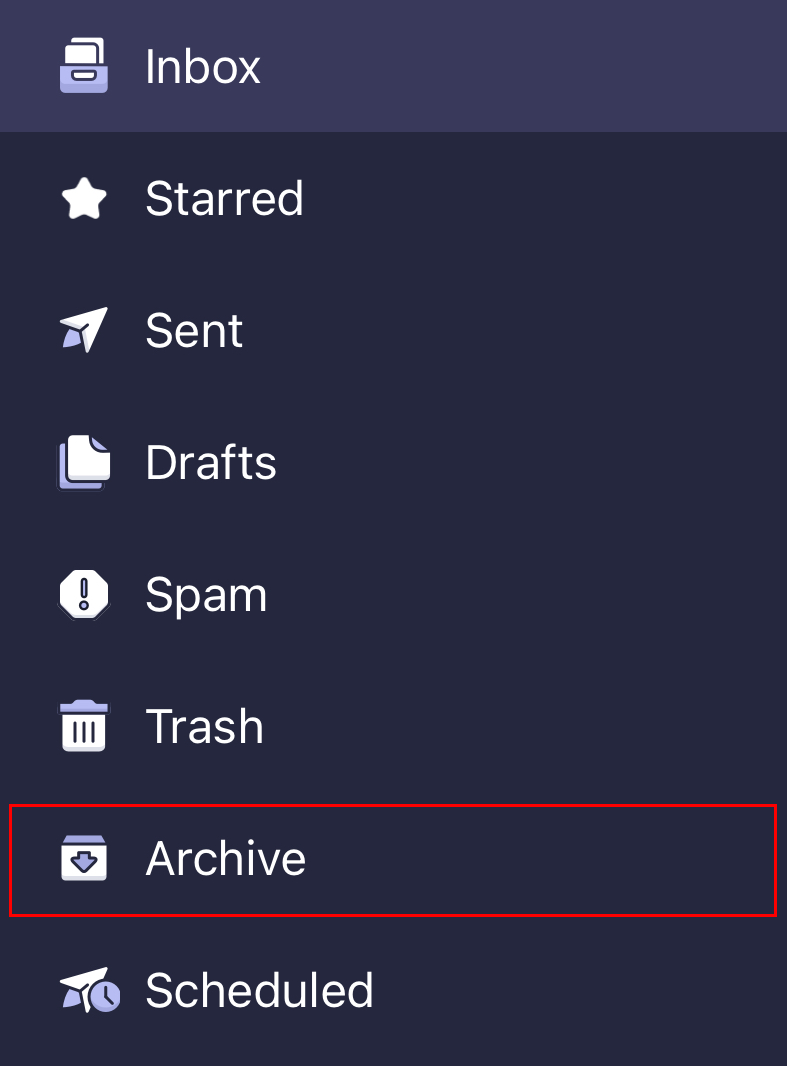
 - 보관을 탭합니다.
- 오른쪽 상단에서
 추가 작업을 클릭 한 다음 폴더로 이동합니다 .
 - 받은 편지함을 탭합니다. 메시지가받은 편지함으로 이동되었다는 확인 메시지가 표시됩니다.
상세 정보
- 특정 날짜보다 오래된 이메일을 보관하려면 먼저 고급 검색을 사용하여 메시지를 필터링하세요 .
- 이메일 레이블을 사용하여받은 편지함 정리
- Professional Email 메시지를 다른 주소로 전달