이메일 레이블을 사용하여받은 편지함 정리
이메일 레이블은받은 편지함을 관리하고 메시지를 찾는 데 도움이됩니다. 레이블을 만들면 동일한 이름의 폴더가 자동으로 생성됩니다.
참고 : 이메일 레이블은 Professional Email powered by Titan Premium 및 Ultra 플랜에서만 사용할 수 있습니다. 내 이메일 플랜 업그레이드
해당 섹션으로 이동하려면 링크를 선택하세요.
새 레이블 만들기
웹 메일을 데스크톱에서 사용하는지 모바일 앱에서 사용하는지에 따라 탭을 선택합니다.
- 웹 메일 웹 에 로그인합니다. Professional Email powered by Titan 주소와 암호를 사용합니다 (GoDaddy 사용자 이름과 암호는 여기에서 사용할 수 없음).
- 받은 편지함에서 메시지를 선택합니다.
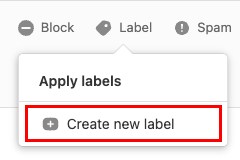
- 메시지 위에서 레이블 , 새 레이블 만들기를 차례로 선택합니다.
- 레이블 이름을 입력하고 색상을 선택한 다음 완료 .
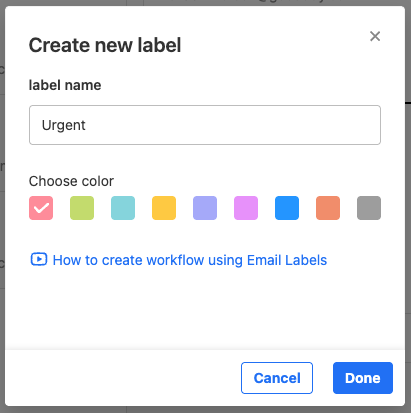
메시지에 레이블이 표시되고 레이블 이름의 새 폴더가 생성됩니다. 받은 편지함의 가장 왼쪽에 나열된 폴더를 볼 수 있습니다.
- Titan 앱을 엽니 다.
- 받은 편지함에서 이메일을 탭하여 엽니 다.
- 오른쪽 상단에서
 추가 옵션을 클릭 한 다음 레이블 적용을 클릭합니다 .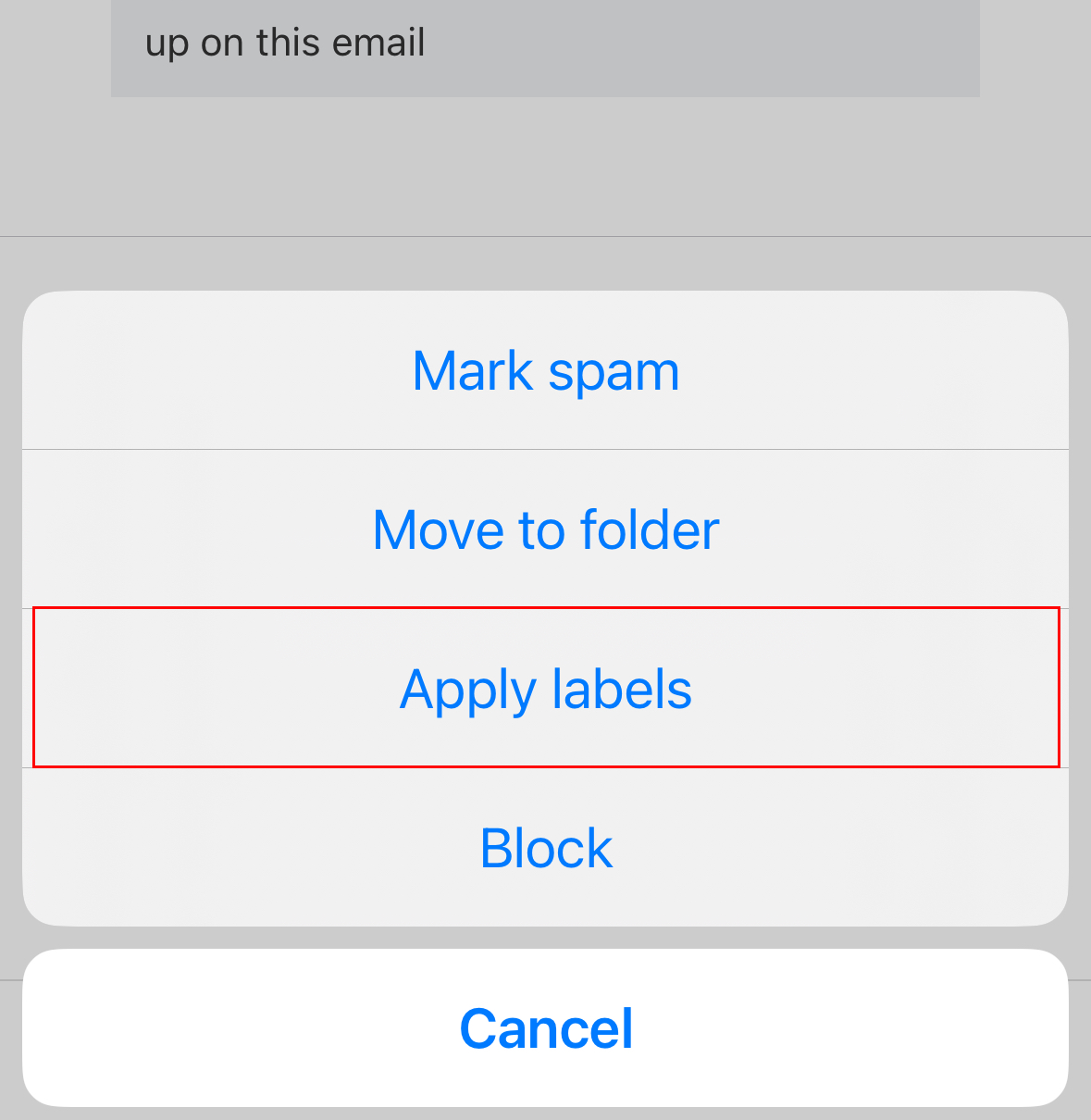
- 이미 기존 레이블이있는 경우 레이블 만들기를 탭합니다. 레이블을 처음 만드는 경우 다음 단계를 계속 진행합니다.
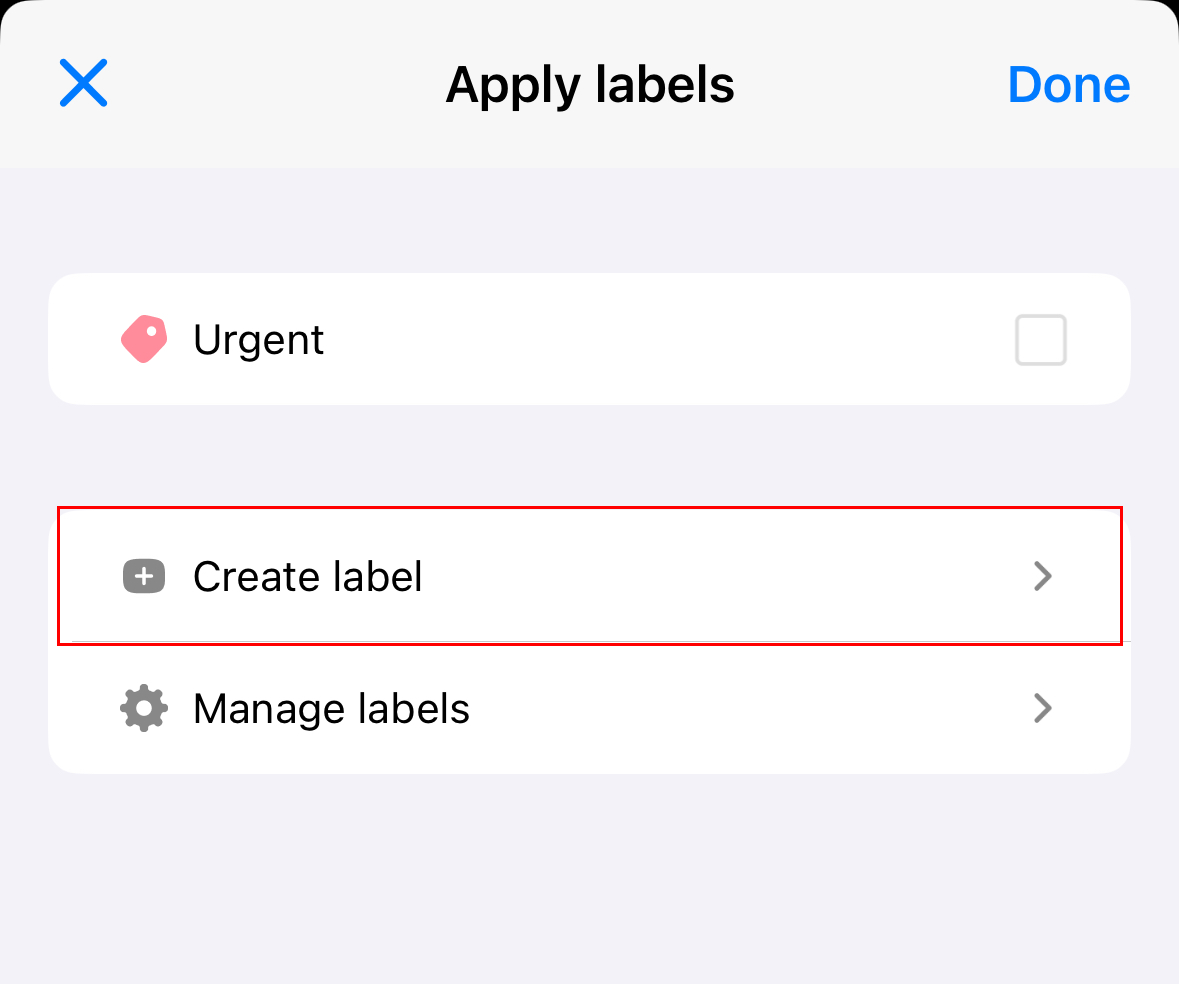
- 레이블 이름을 입력하고 색상을 선택한 다음 완료를 탭합니다.
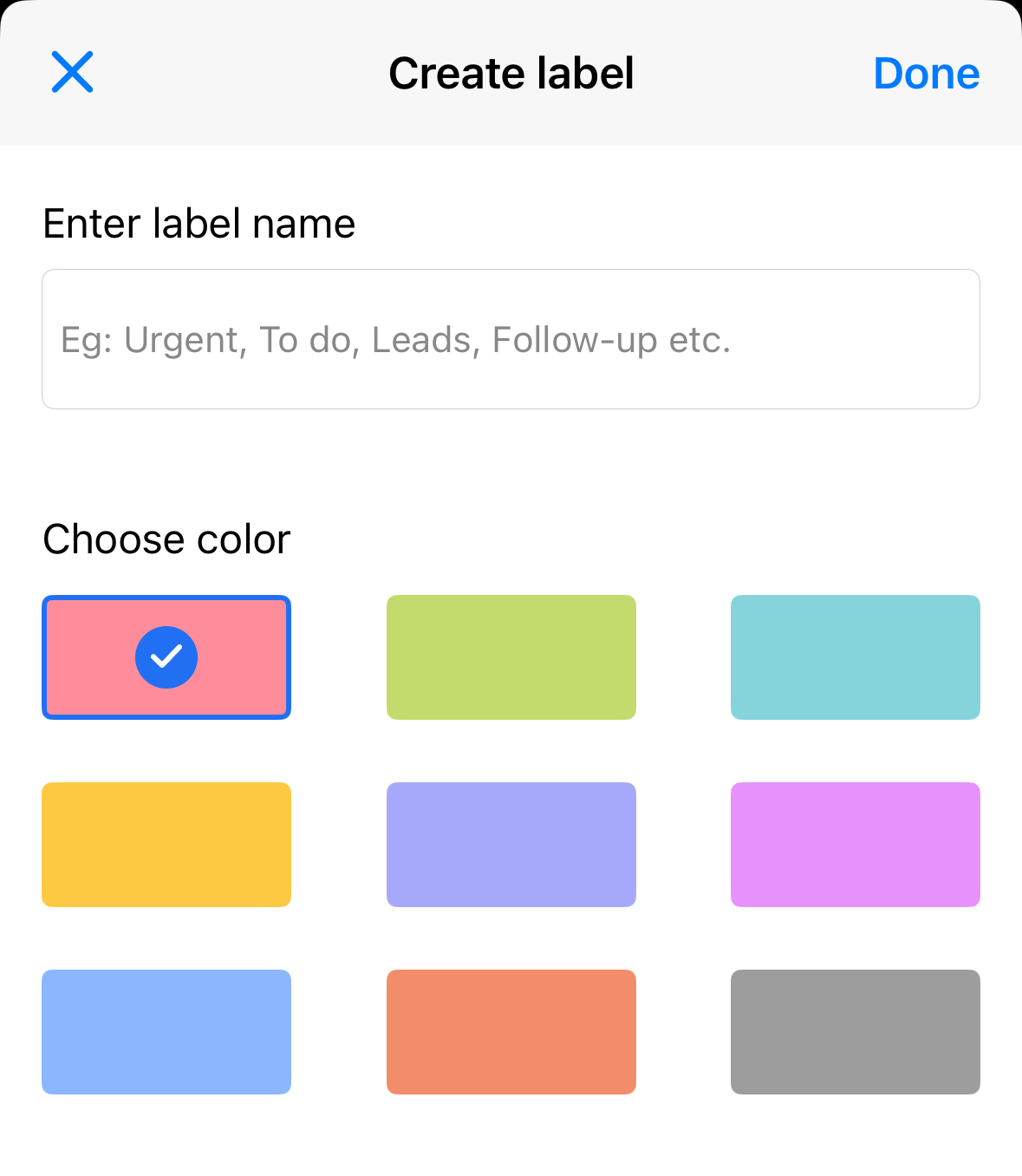
레이블이 생성되고 현재 이메일에 적용됩니다. 완료를 탭하여 레이블 적용 탭을 닫습니다.
이메일에 레이블 적용 또는 제거
웹 메일을 데스크톱에서 사용하는지 모바일 앱에서 사용하는지에 따라 탭을 선택합니다.
- 웹 메일 웹 에 로그인합니다. Professional Email powered by Titan 주소와 암호를 사용합니다 (GoDaddy 사용자 이름과 암호는 여기에서 사용할 수 없음).
- 받은 편지함에서 메시지를 선택합니다.
- 메시지 위에서 라벨을 선택합니다.
- 적용하거나 제거 할 레이블 옆에있는 확인란을 선택하거나 선택 취소합니다.
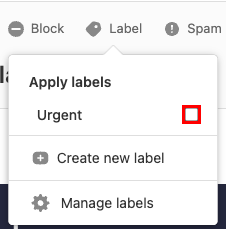
레이블이 추가되었거나 제거되었음을 확인하는 메시지가 표시됩니다.
- Titan 앱을 엽니 다.
- 받은 편지함에서 이메일을 탭하여 엽니 다.
- 오른쪽 상단에서 추가 옵션을 클릭 한 다음 레이블 적용을 클릭합니다 .
- 이메일에서 레이블을 적용하거나 제거하려면 레이블을 탭한 다음 완료를 탭합니다 .
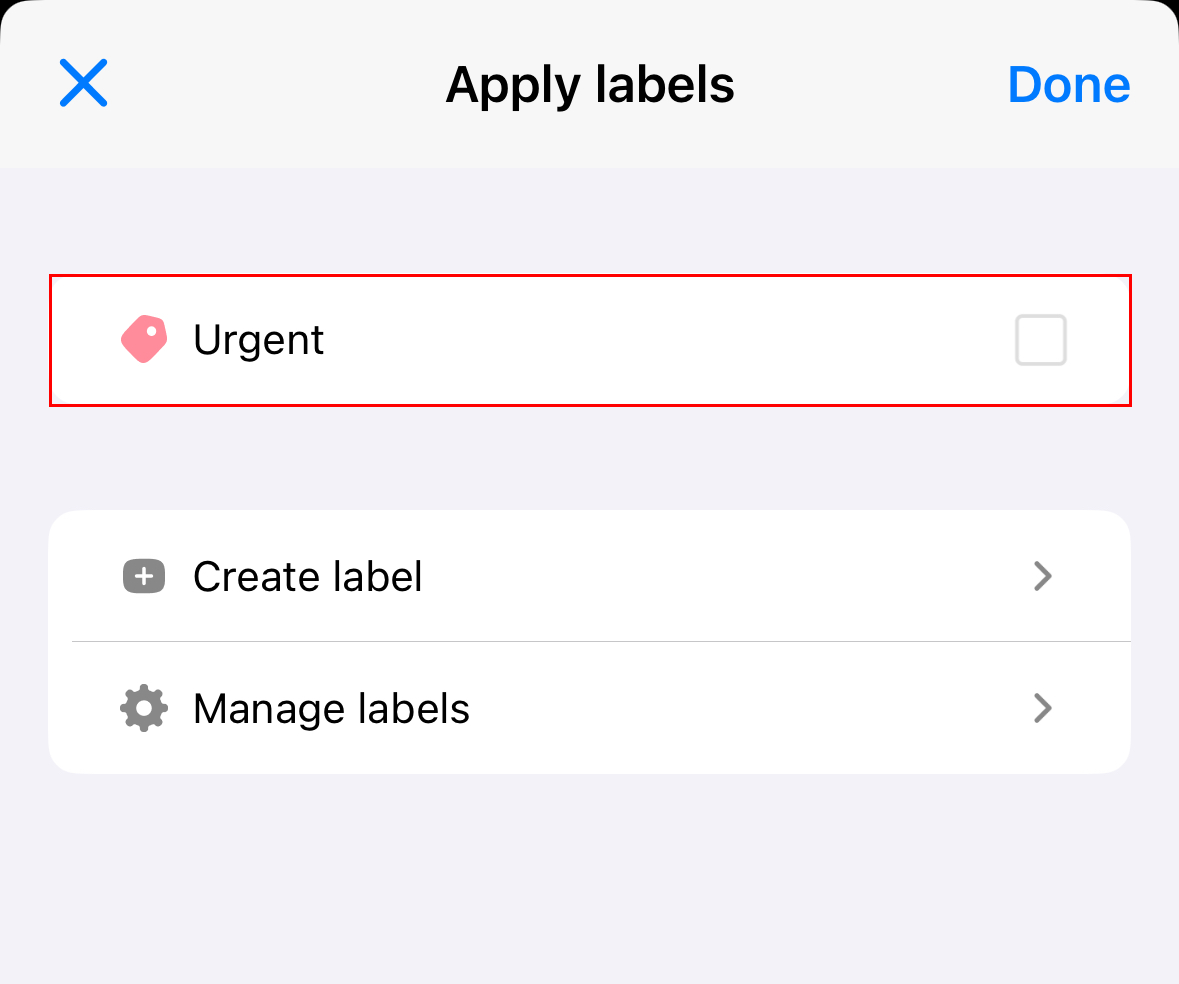
레이블이 추가되거나 제거됩니다.
레이블 편집 또는 삭제
웹 메일을 데스크톱에서 사용하는지 모바일 앱에서 사용하는지에 따라 탭을 선택합니다.
- 웹 메일 웹 에 로그인합니다. Professional Email powered by Titan 주소와 암호를 사용합니다 (GoDaddy 사용자 이름과 암호는 여기에서 사용할 수 없음).
- 받은 편지함에서 메시지를 선택합니다.
- 메시지 위에서 라벨을 선택한 다음 라벨 관리를 선택합니다 .
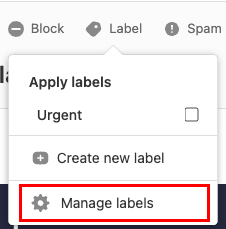
- 레이블 옆에서
 편집 또는
편집 또는 을 (를) 삭제합니다 .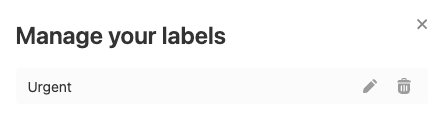
- 편집을 선택한 경우 레이블 이름 또는 색상을 원하는대로 업데이트 한 다음 저장을 선택합니다.
- Delete (삭제)를 선택한 경우 Yes, delete (예, 삭제합니다)를 선택합니다.
라벨이 업데이트 또는 삭제되었음을 확인하는 메시지가 표시됩니다.
- Titan 앱을 엽니 다.
- 받은 편지함에서 이메일을 탭하여 엽니 다.
- 오른쪽 상단에서 추가 옵션을 클릭 한 다음 레이블 적용을 클릭합니다 .
- 라벨 관리를 탭합니다.
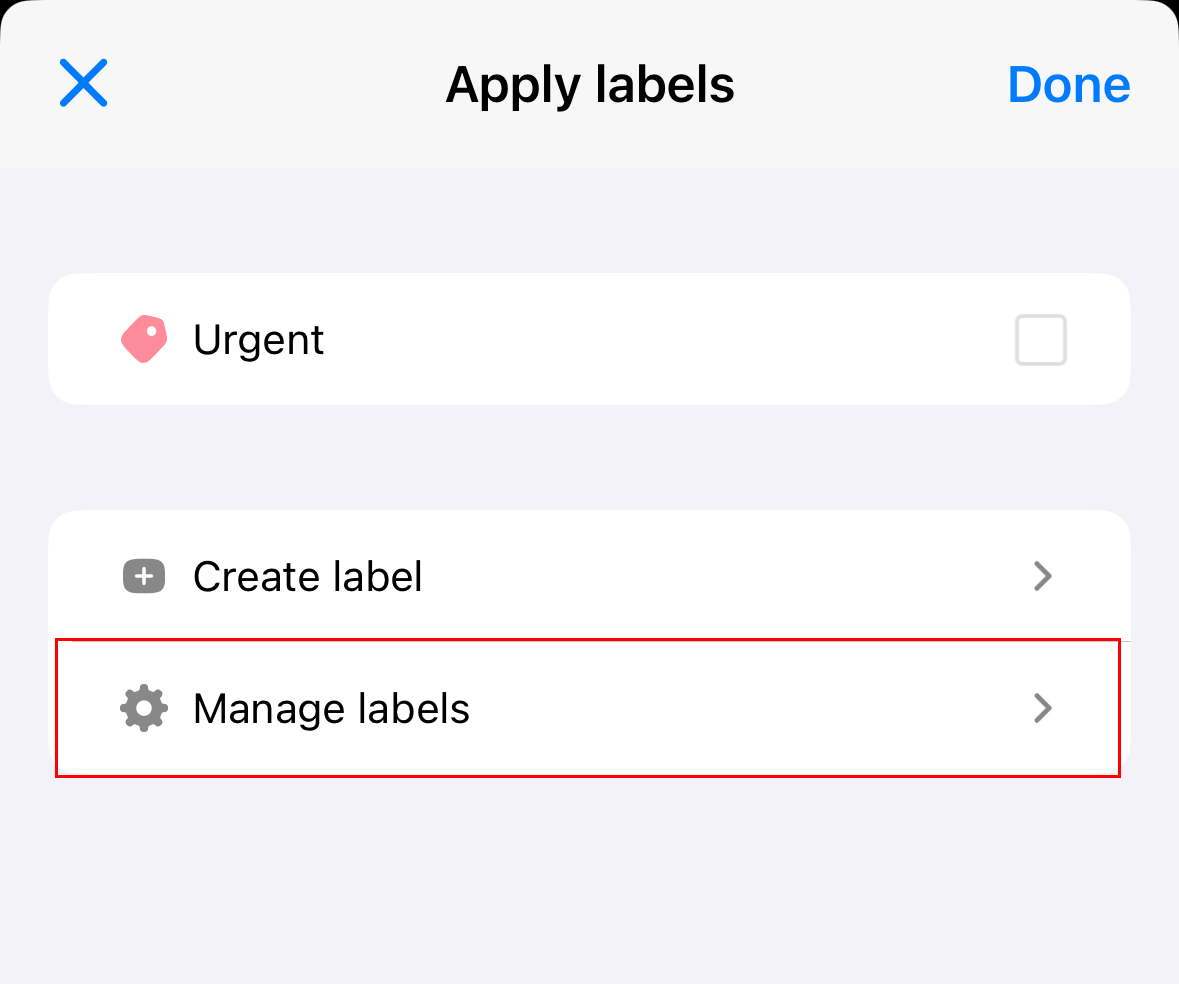
- 편집하려는 레이블 옆에있는 편집 또는 을 (를) 삭제합니다 .
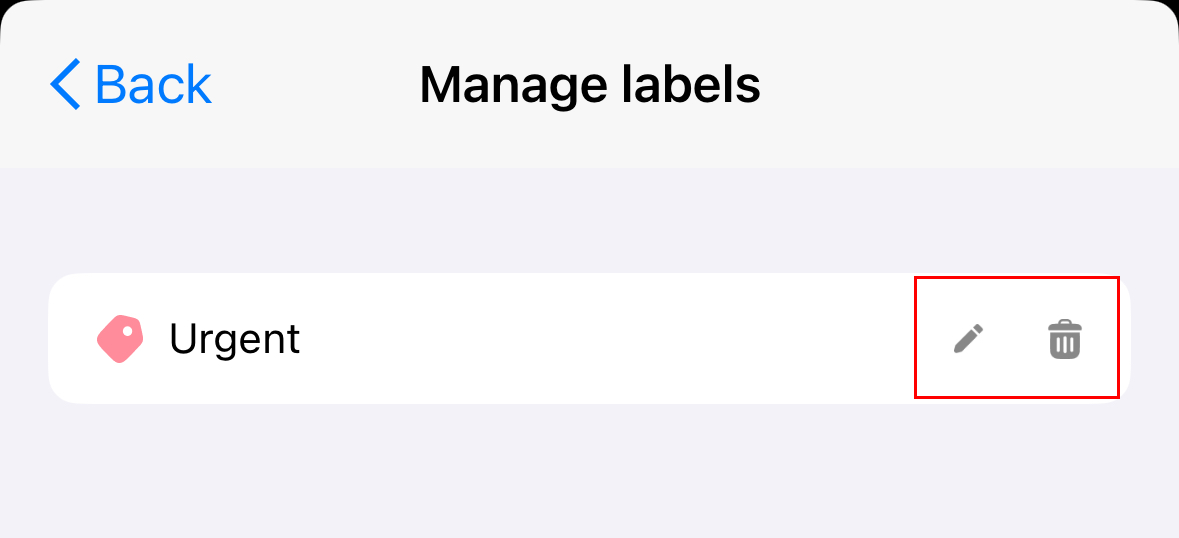
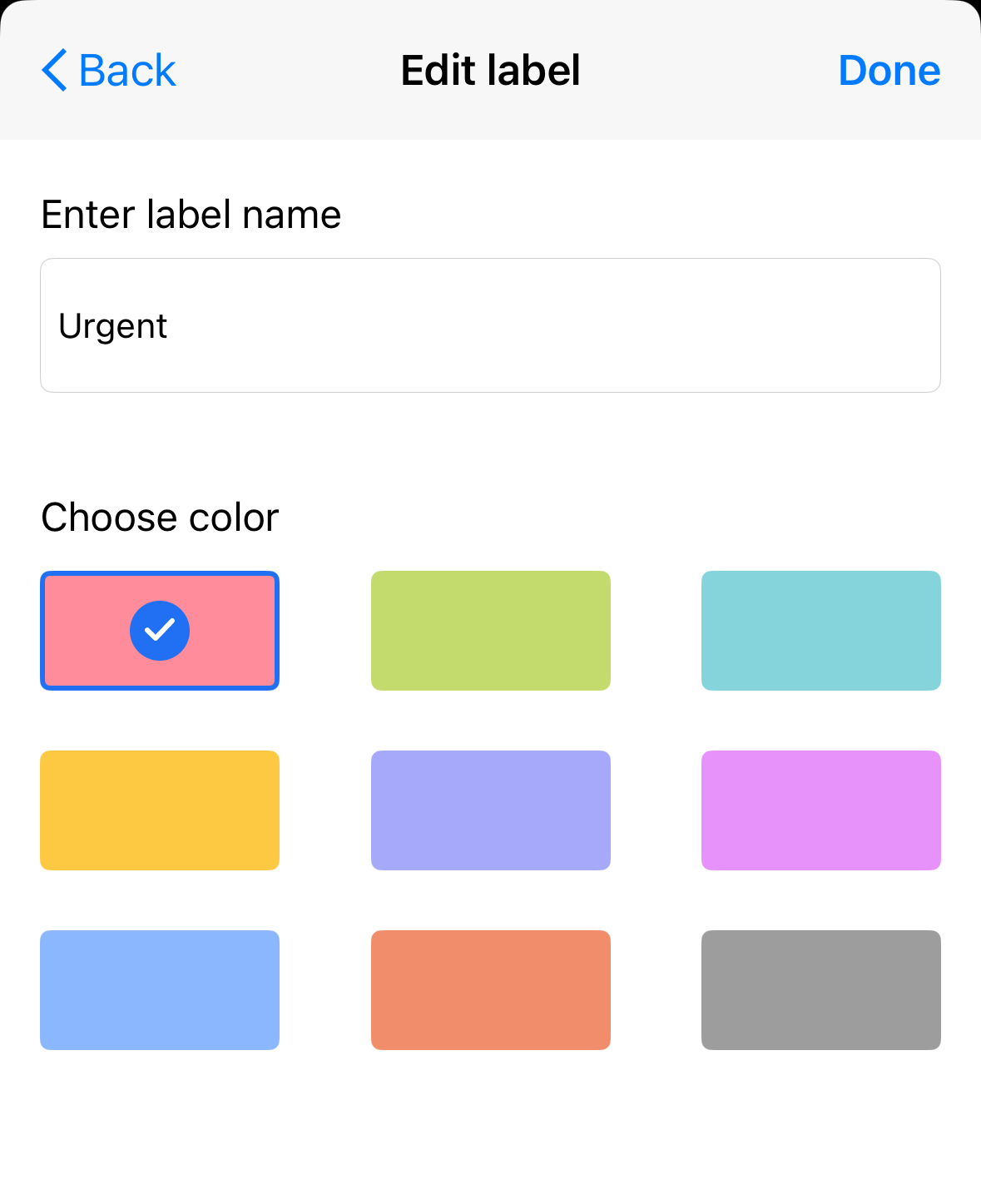
- 편집을 탭한 경우 레이블 이름을 편집하거나 새 색상을 선택합니다. 완료 를 탭합니다.
- 삭제를 탭한 경우 레이블 삭제를 확인하려면 예, 삭제합니다 . 아래로 살짝 밀어 레이블 탭을 닫습니다.
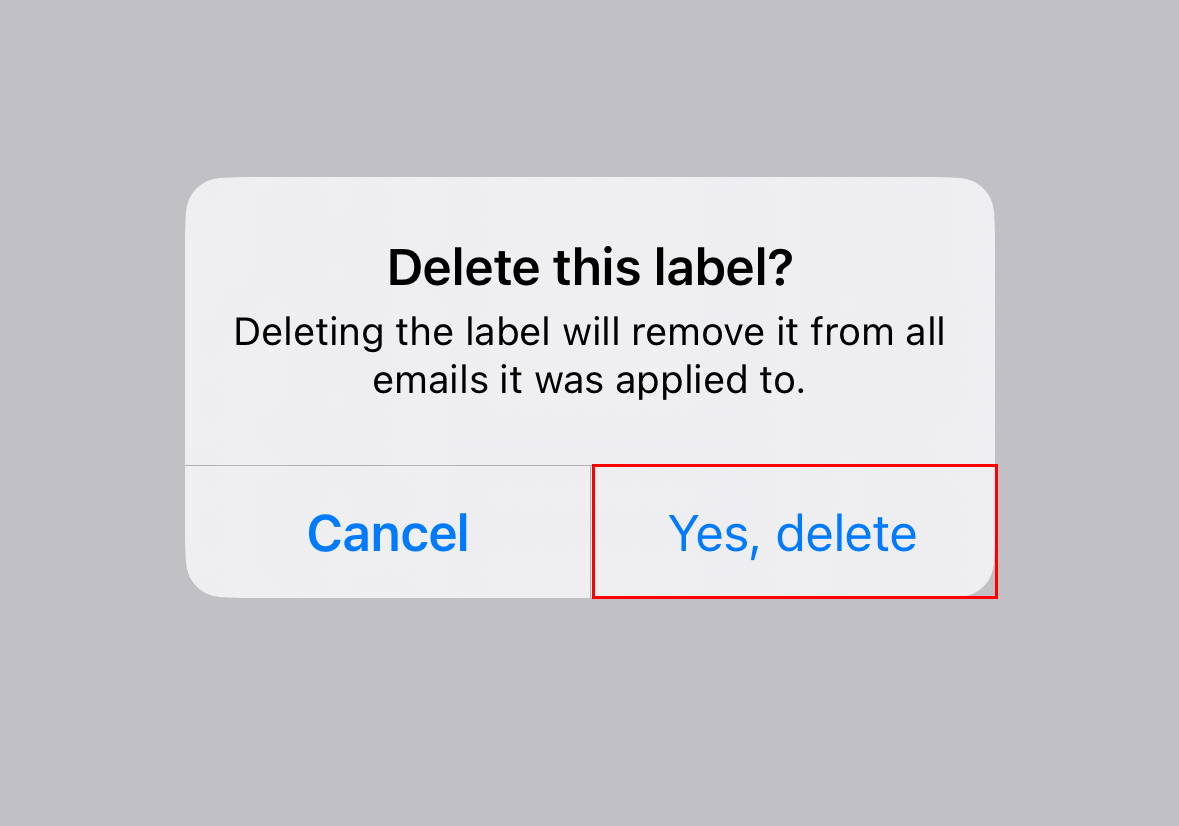
- 편집을 탭한 경우 레이블 이름을 편집하거나 새 색상을 선택합니다. 완료 를 탭합니다.
레이블이 편집되거나 삭제됩니다.
레이블이 같은 이메일 찾기
웹 메일을 데스크톱에서 사용하는지 모바일 앱에서 사용하는지에 따라 탭을 선택합니다.
- 웹 메일 웹 에 로그인합니다. Professional Email powered by Titan 주소와 암호를 사용합니다 (GoDaddy 사용자 이름과 암호는 여기에서 사용할 수 없음).
- 다음 두 가지 방법 중 하나를 사용하여 레이블로 이메일을 확인합니다.
- 폴더 :받은 편지함의 가장 왼쪽에있는 폴더 목록에서 이메일 레이블 이름을 선택합니다. 레이블이있는 메시지 목록이 열립니다.
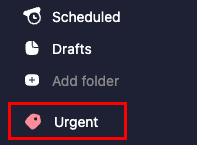
- 메시지 미리보기 :받은 편지함에서 이메일 레이블이있는 메시지를 선택합니다. 메시지 미리보기에서 메시지 위에서 레이블을 선택합니다. 레이블이있는 동일한 메시지 목록이 열립니다.
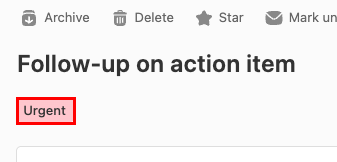
- 폴더 :받은 편지함의 가장 왼쪽에있는 폴더 목록에서 이메일 레이블 이름을 선택합니다. 레이블이있는 메시지 목록이 열립니다.
- Titan 앱을 엽니 다.
- 오른쪽 상단에서
 메뉴를 선택하거나 왼쪽으로 살짝 밉니다.
 - 레이블 에서 특정 레이블이있는 모든 이메일을 보려면 레이블을 탭합니다.
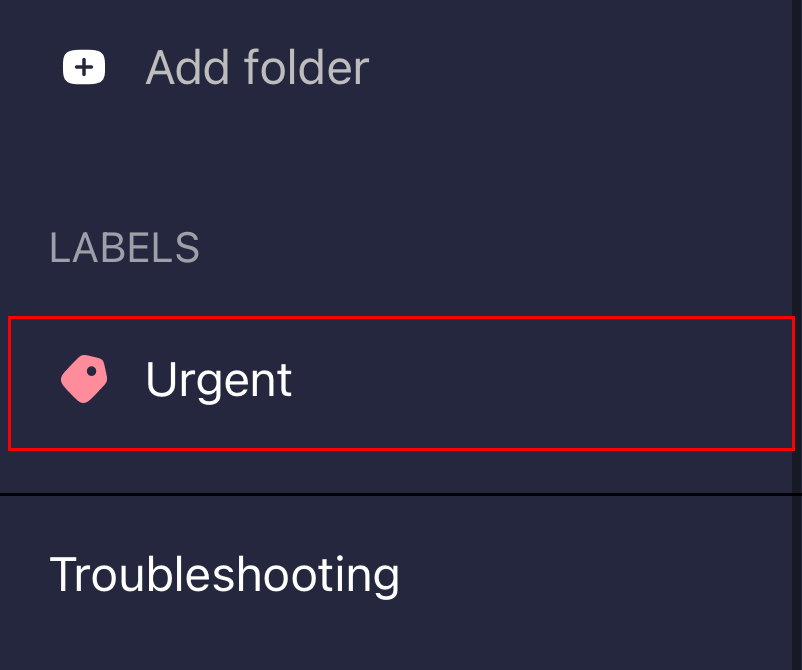
해당 레이블이있는 모든 메시지가 나열됩니다.