Professional Email powered by Titan으로 비즈니스 자동 응답 설정
비즈니스 자동 회신 기능을 사용하면 오프라인 상태이거나 업무 시간 외에있을 때도 이메일을 받았음을 고객에게 알릴 수 있습니다. Professional Email powered by Titan의 비즈니스 자동 응답 기능은 자동 응답을 보내므로 사용자가 자리를 비운 동안에는 응답하지 않는 것이 없습니다.
참고 : 비즈니스 자동 회신은 Pro Plus, Premium 및 Ultra 플랜에서만 사용할 수 있습니다. 내 이메일 플랜 업그레이드
- 웹 메일 웹 에 로그인합니다. Professional Email powered by Titan 주소와 암호를 사용합니다 (GoDaddy 사용자 이름과 암호는 여기에서 사용할 수 없음).
- 오른쪽 상단에서
 설정 , 기본 설정 .
 - 맨 왼쪽의 보내기 & 회신 에서 비즈니스 자동 회신을 선택합니다.
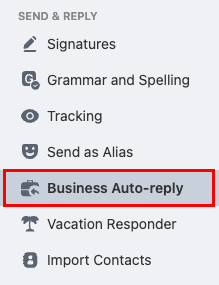
- 비즈니스 자동 회신 활성화 토글을 켭니다.

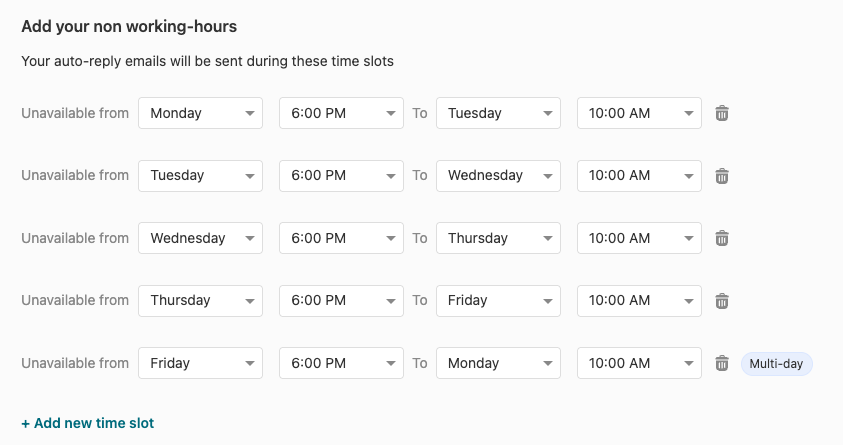
- 휴무 시간을 추가합니다. 선택한 날짜와 시간에 자동 응답이 전송됩니다.
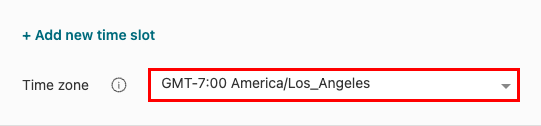
- 시간대를 선택합니다.
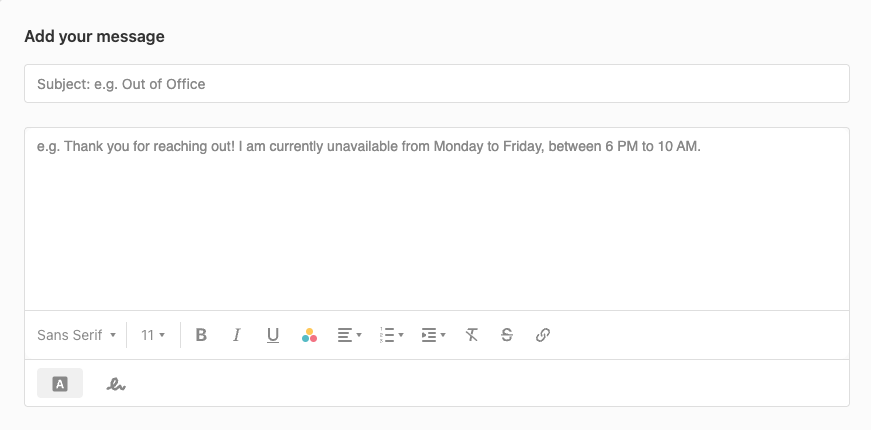
- 자동 회신 메시지를 만듭니다. 제목과 원하는 텍스트를 입력합니다.
- 동일한 발신자가 보낸 연속 이메일에 회신 할 빈도를 선택합니다. 이렇게하면 고객이 이메일을 여러 번받을 경우 반복되는 응답을받지 못하도록 방지 할 수 있습니다.
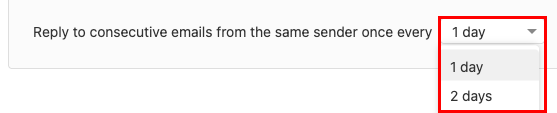
- 페이지 하단에서 저장을 선택합니다.
Titan은 사용자의 설정에 따라 수신 이메일에 비즈니스 자동 응답을 자동으로 보냅니다. 비즈니스 자동 회신 페이지에서 언제든지 기능을 끄거나 메시지를 업데이트 할 수 있습니다.
상세 정보
- 수신자가 이메일을 열 때 알림을 받으려면 이메일 추적을 사용합니다 .
- 나중에 보낼 이메일 예약
- Set up Vacation Responder for out-of-office auto-replies