Content Creator (previously GoDaddy Studio)에서 텍스트에 효과 추가
혼합 도구를 사용하여 창의적인 효과로 텍스트를 돋보이게 만듭니다. 잘린 텍스트 효과를 만드는 방법에 대한 예를 안내해 드리지만 이는 하나의 아이디어 일뿐입니다. 블렌딩을 사용하여 그라디언트를 추가하거나, 텍스처를 오버레이하거나, 이미지를 텍스트와 결합하여 레이어 된 모양을 만들 수 있습니다.
아래 단계에 따라 잘라 내기 효과를 시도한 다음 자신 만의 디자인으로 실험 해보세요.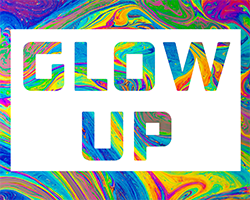
- GoDaddy 모바일 앱에 로그인합니다.
- 투명한 배경 으로 새 프로젝트를 만듭니다 .
- 새 프로젝트의 화면 하단에서 모양 을 탭하고 사각형을 추가합니다. 색상 을 탭하고 색상을 흰색으로 설정합니다. 탭
 오른쪽 상단 모서리에있는 체크 표시 .
 - 텍스트를 탭하고 검정색 텍스트 를 추가합니다. 필요한 경우 글꼴을 변경하고 텍스트 크기를 조정합니다. 탭 오른쪽 상단 모서리에있는 체크 표시 .
- 이미지를 탭하고 이미지 를 추가합니다. 이 이미지는 텍스트를 통해 표시되므로 텍스처가 가장 잘 작동합니다. 텍스트를 덮도록 이미지 크기를 조정합니다.
- 이미지 레이어가 여전히 선택되어 있는지 확인합니다. 화면 하단에서 가로로 스크롤하여 Blend 를 찾은 다음 탭합니다.
- 표시되는 메뉴에서 밝게 하기를 탭합니다. 이미지 레이어는 텍스트 레이어를 통해 흰색 배경으로 표시됩니다.
- 탭 프로젝트를 저장하려면 오른쪽 상단 모서리에있는 확인 표시 를합니다.
- Content Creator 계정 에 로그인합니다.
- 오른쪽 상단에서 새 프로젝트 를 선택한 다음 투명 을 선택합니다.
- 왼쪽 메뉴에서 도형 을 선택하고 사각형을 추가합니다. 오른쪽 메뉴에서 색상 을 선택하고 색상을 흰색으로 설정합니다.
- 왼쪽 메뉴에서 텍스트 를 선택하고 검정색 텍스트를 추가합니다. 필요한 경우 오른쪽 메뉴에서 텍스트 를 선택하여 글꼴을 변경하고 텍스트 크기를 조정합니다.
- 왼쪽 메뉴에서 이미지를 선택하고 이미지 를 추가합니다. 이 이미지는 텍스트를 통해 표시되므로 텍스처가 가장 잘 작동합니다. 텍스트를 덮도록 이미지 크기를 조정합니다.
- 이미지 레이어가 여전히 선택되어 있는지 확인합니다. 오른쪽 메뉴에서 혼합 을 선택합니다.
- 표시되는 메뉴에서 밝게 하기를 선택합니다. 이미지 레이어는 텍스트 레이어를 통해 흰색 배경으로 표시됩니다.