Professional Email powered by Titan으로 사용자 지정 이메일 서명 만들기
각 메시지 끝에 자동으로 추가되는 이메일 서명을 사용자 지정합니다. 이메일 서명은 디지털 명함처럼 작동하며 일반적으로 비즈니스 이름 및 연락처 정보와 같은 세부 정보를 포함합니다.
데스크톱에서 웹 메일을 사용하는지 Titan 모바일 앱에서 사용하는지에 따라 탭을 선택합니다.
- 웹 메일 웹 에 로그인합니다. Professional Email powered by Titan 주소와 암호를 사용합니다 (GoDaddy 사용자 이름과 암호는 여기에서 사용할 수 없음).
- 오른쪽 상단에서
 설정 , 기본 설정 .
 - 가장 왼쪽에서 서명을 선택합니다.
- Titan 앱을 엽니 다.
- 오른쪽 상단에서
 메뉴를 선택하거나 왼쪽으로 살짝 민 다음 설정을 탭합니다.
 - 계정 설정 에서 서명을 탭합니다.
- 사용자 지정 서명을 만들거나 템플릿을 사용할 수 있습니다.
- 사용자 지정 서명 만들기 : 사용자 지정 서명 만들기를 선택합니다. 이름을 입력 한 다음 링크 또는 사진과 같은 원하는 콘텐츠를 서명에 추가합니다. 저장을 선택합니다.
- (선택 사항) 템플릿을 사용하려면 : 사용 가능한 프리미엄 서명 템플릿 중 하나를 선택합니다. 세부 정보를 작성하고, 관련 소셜 미디어 링크를 추가하고, 프로필 사진이나 로고를 업로드합니다. 그런 다음 서명 만들기를 선택합니다. 참고 : 서명 템플릿은 Ultra 플랜에서만 사용할 수 있습니다. 내 이메일 플랜 업그레이드
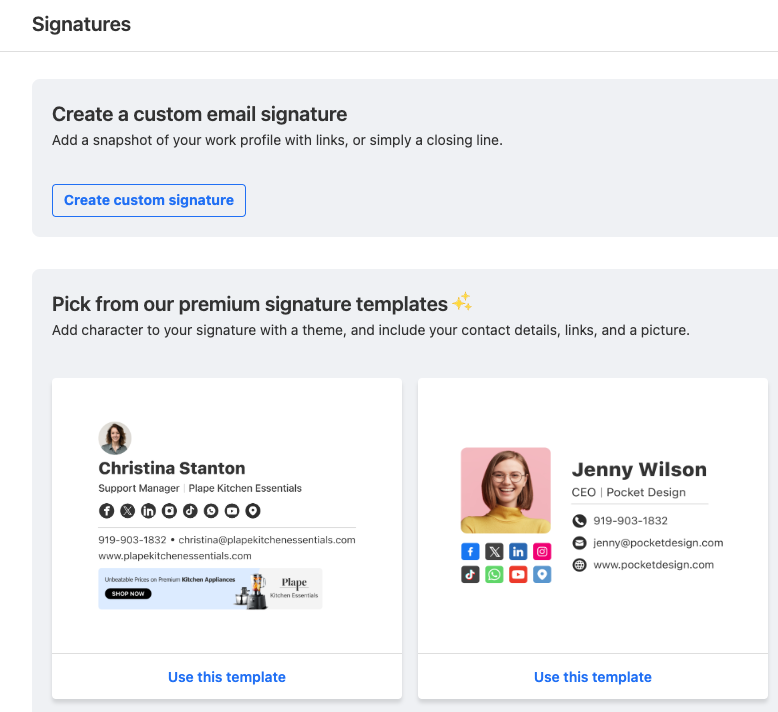
서명 페이지에 나열된 서명을 볼 수 있습니다. 새 이메일 메시지 및 회신 / 전달에 대해 표시 할 서명을 선택할 수 있습니다.