Content Creator (previously GoDaddy Studio) 캔버스에서 편집
캔버스에서 Content Creator 디자인을 편집합니다. 템플릿을 열거 나 처음부터 새 프로젝트를 시작할 때마다 캔버스를 사용하게됩니다.
여기에서 텍스트, 이미지 및 비디오를 추가 및 편집하고, 배경 마스킹 또는 혼합과 같은 레이어 도구로 작업하고, 이미지 설정을 조정하는 등의 작업을 수행 할 수 있습니다.
기존 프로젝트를 편집하려면 :
- GoDaddy 모바일 앱에 로그인합니다.
- 빠른 작업 에서 프로젝트 (iOS) 또는 프로젝트 관리 (Android)를 탭한 다음 프로젝트를 선택합니다.
캔버스는 아래와 같이 보입니다. 번호가 매겨진 각 영역은 아래에 자세히 설명되어 있습니다.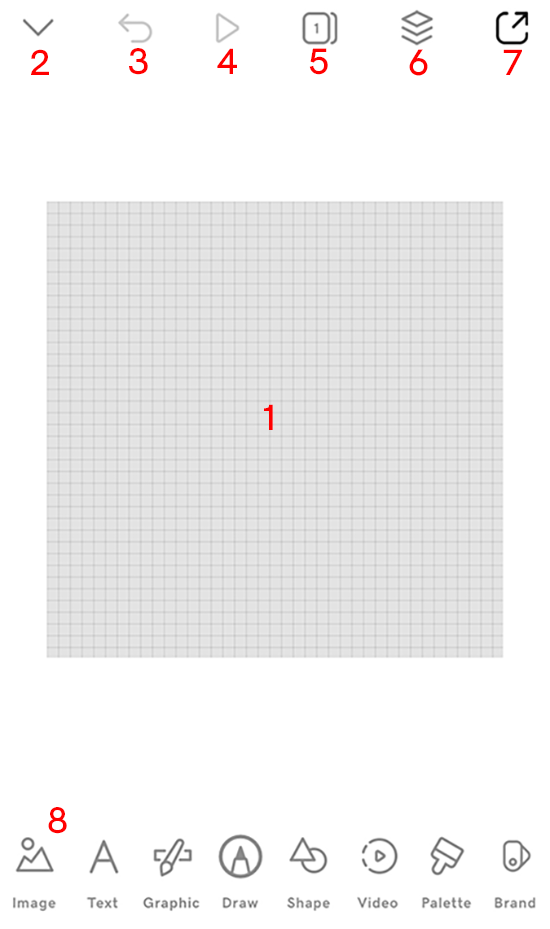
- 캔버스 : 디자인의 기반입니다. 회색 그리드는 배경이 투명하다는 뜻이지만, 컬러 배경, 비디오 또는 이미지로 시작할 수도 있습니다.
- 프로젝트 닫기 : 작업중인 프로젝트를 닫고 프로젝트 목록으로 돌아가려면 탭합니다.
- 실행 취소 : 마지막 동작을 실행 취소합니다.
- 재생 : 디자인에 비디오가있는 경우이 기능이 활성화되어 비디오를 재생할 수 있습니다. 비디오가 없으면 비활성화됩니다.
- 페이지 : 디자인에 더 많은 페이지를 추가하여 스토리를 만든 다음 비디오로 내보낼 수 있습니다.
- 레이어 : 레이어로 작업 할 때 풍부하고 독특한 디자인을 만듭니다.
- 내보내기 : 디자인을 웹 사이트, 소셜 미디어, 인쇄물 또는 필요한 곳에서 사용하려면 정적 이미지로 내보내 거나 여러 페이지가있는 경우 비디오로 내 보내세요 .
- 도구 메뉴 : 여기에서 디자인을 구축하는 데 필요한 도구를 찾을 수 있습니다.
- 이미지 : 더 매력적인 디자인을 위해 이미지를 추가하고 편집합니다 .
- 텍스트 : 텍스트를 변경하고 글꼴로 작업합니다 . 예를 들어 고유 한 모양과 느낌을 위해 자신 만의 글꼴을 업로드합니다 (Content Creator PRO 구독자 만 해당).
- 그래픽 : 시각적 인 흥미를 유발하고 더 나은 커뮤니케이션을 위해 그래픽과 아이콘을 사용합니다.
- 그리기 : 펜을 선택하고 자유롭게 그립니다.
- 모양 : 감정적, 심리적 영향을 미치거나 단조 로움을 깨고 디자인에 깊이를 더하기 위해 모양을 추가합니다 .
- 비디오 : 비디오를 추가하고 기존 비디오를 편집하여 스토리를 전달할 수 있습니다.
- 팔레트 : Content Creator에는 선택할 수있는 색상 팔레트 세트가 함께 제공되지만, 자신 만의 색상 팔레트를 저장 한 다음 디자인에 색상 팔레트를 적용 할 수도 있습니다.
- 브랜드 키트 (iOS 만 해당) : 브랜드 키트를 설정 한 후에 는 디자인에 사용할 수 있습니다.
- Content Creator 계정 에 로그인합니다.
- 내 프로젝트 로 스크롤하여 작업 할 프로젝트를 선택합니다.
캔버스는 아래와 같이 보입니다. 번호가 매겨진 각 영역은 아래에 자세히 설명되어 있습니다.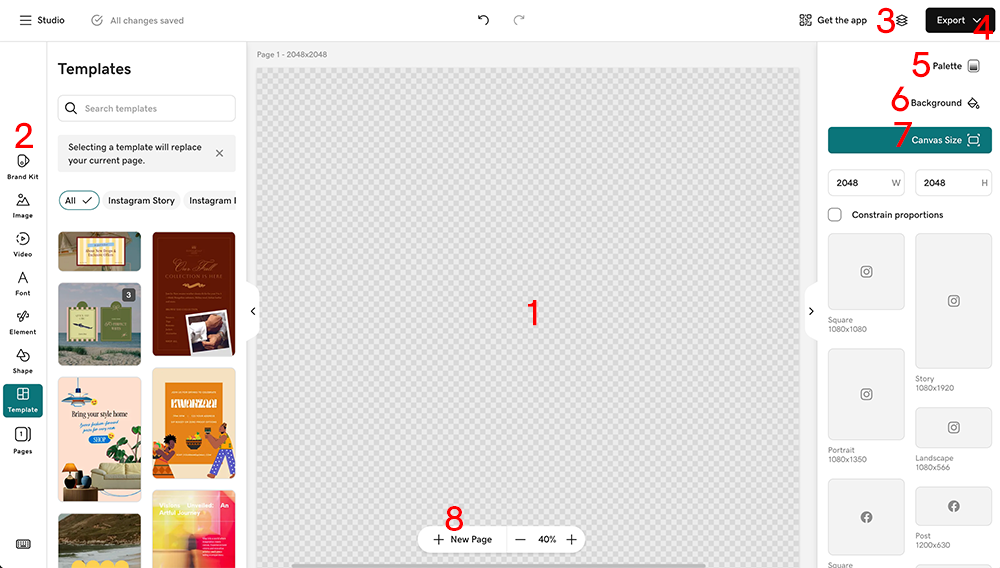
- 캔버스 : 디자인의 기반입니다. 회색 그리드는 배경이 투명하다는 뜻이지만, 컬러 배경, 비디오 또는 이미지로 시작할 수도 있습니다.
- 왼쪽 메뉴 : 여기에 디자인을 구축하는 데 필요한 도구가 있습니다.
- 브랜드 키트 : 브랜드 키트를 설정 한 후에 는 디자인에 사용할 수 있습니다.
- 이미지 : 더 매력적인 디자인을 위해 이미지를 추가하고 편집합니다 .
- 비디오 : 비디오를 추가하고 기존 비디오를 편집하여 스토리를 전달할 수 있습니다.
- 글꼴 : 텍스트를 변경하고 글꼴로 작업합니다 . 예를 들어, 고유 한 모양과 느낌을 위해 자신 만의 글꼴을 업로드합니다 (Content Creator PRO 구독자 만 해당).
- 요소 : 시각적 인 흥미를 유발하고 더 나은 커뮤니케이션을 위해 그래픽과 아이콘을 사용합니다.
- 모양 : 감정적, 심리적 영향을 미치거나 단조 로움을 깨고 디자인에 깊이를 더하기 위해 모양을 추가합니다 .
- 템플릿 : 기존 템플릿으로 시작하여 디자인 프로세스의 속도를 높입니다.
- 페이지 : 디자인에 더 많은 페이지를 추가하여 스토리를 만든 다음 비디오로 내보낼 수 있습니다.
- 레이어 : 레이어로 작업 할 때 풍부하고 독특한 디자인을 만듭니다.
- 내보내기 : 디자인을 웹 사이트, 소셜 미디어, 인쇄물 또는 필요한 곳에서 사용하려면 정적 이미지로 내보내 거나 여러 페이지가있는 경우 비디오로 내 보내세요 .
- 팔레트 : Content Creator에는 선택할 수있는 색상 팔레트 세트가 함께 제공되지만, 자신 만의 색상 팔레트를 저장 한 다음 디자인에 색상 팔레트를 적용 할 수도 있습니다.
- 프로젝트 배경 : 디자인 배경을 색상으로 변경하거나 투명하게 만듭니다. 투명 배경은 로고를 디자인 할 때와 같이 밝은 배경, 어두운 배경, 사진 또는 비디오와 같이 여러 상황에서 디자인 작업을 수행해야하는 경우에 유용합니다.
- 캔버스 크기 : 제공된 캔버스 크기에서 선택하거나 사용자 지정 크기를 정의합니다.
- 페이지 추가 : 프로젝트에 페이지를 쉽게 추가 할 수있는 또 다른 방법입니다.